Anfangen · Kapitel 1
Der erste Start.
Nexview läuft als ein einziger Container auf deinem eigenen Server. Dieses Kapitel beginnt dort, wo er schon läuft: Du öffnest die Seite im Browser, und ein Assistent führt dich durch die Einrichtung. Wie du den Container startest, welche Ordner du einbindest und welche Umgebungsvariablen es gibt, steht auf der Seite Selbst hosten.
Was du brauchst
- Einen laufenden Nexview-Container. Ab Werk antwortet er unter
http://adresse-des-servers:5173. - Die Zugangsdaten eines SMTP-Servers. Der Schritt „Mailserver“ lässt sich nicht überspringen, denn jede Einladung und jedes Zurücksetzen eines Passworts läuft darüber.
- Auf Wunsch einen kostenlosen API-Schlüssel von TMDB. Ohne ihn zeigt Nexview zuerst Beispieldaten.
- Wenn du schon weißt, wer beschafft: die Adresse von nexcrate, oder Adresse und API-Schlüssel von Radarr und Sonarr.
Die Weiche am Anfang
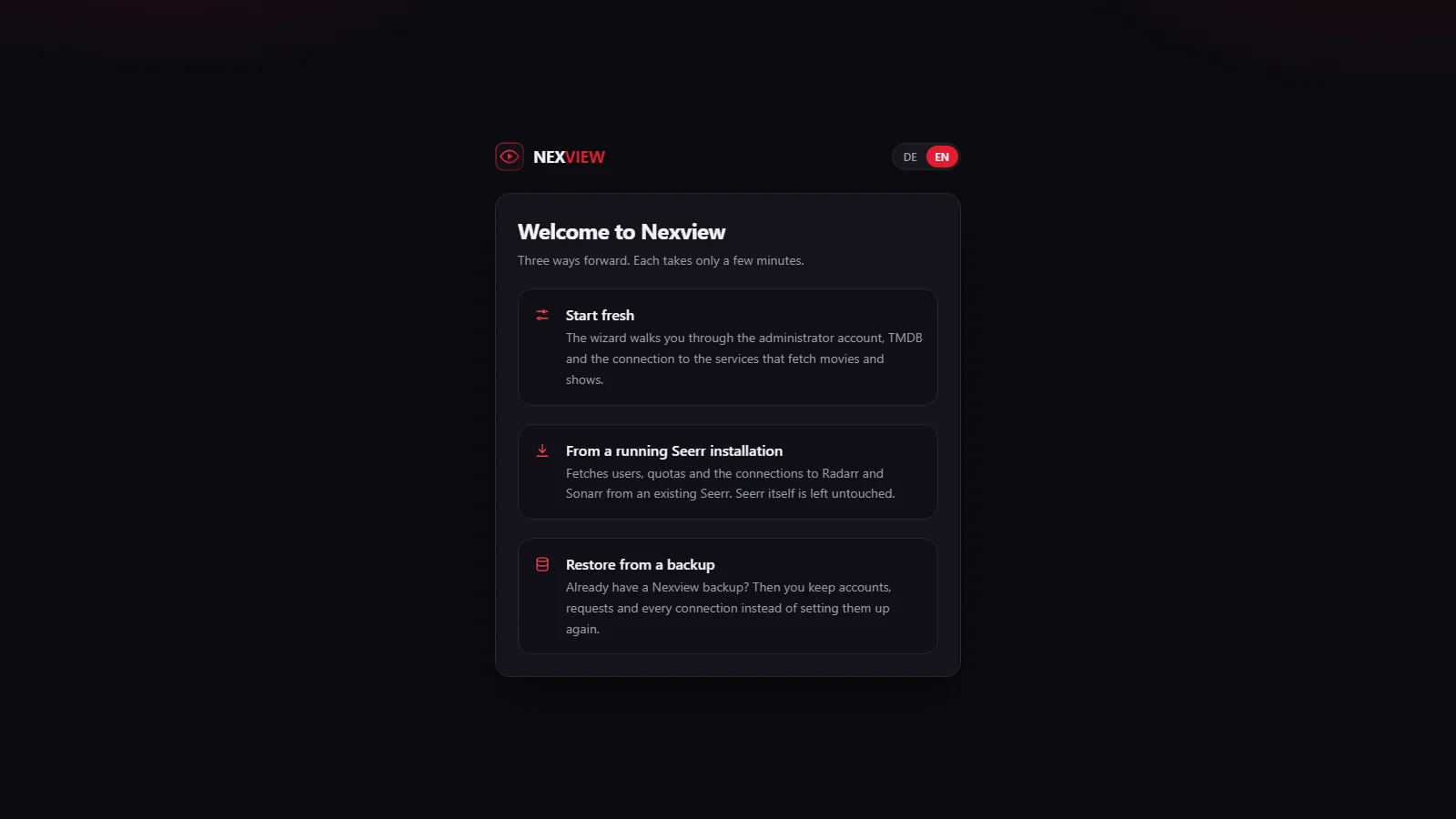
Auf der ersten Seite wartet „Willkommen bei Nexview“ mit drei Wegen. Oben rechts wählst du zwischen DE und EN. Die Sprache, die du dort einstellst, wird später die Sprache deines Kontos.
- „Neu anfangen“. Der Assistent führt dich durch Administrator-Konto, TMDB und die Verbindung zu den Diensten, die beschaffen. Das ist der Weg dieses Kapitels.
- „Von einer laufenden Seerr-Installation“. Nexview liest Seerr aus und übernimmt Dienste, Konten und Sperrliste. Das Kapitel Umzug von Seerr beschreibt ihn.
- „Aus einer Sicherung wiederherstellen“. Du lädst das Archiv hoch, das du in Nexview heruntergeladen hast, und gibst sein Passwort ein. Danach steht alles wieder da, auch Konten und Anfragen. Mehr dazu im Kapitel Sicherungen und Updates.
Der Weg „Neu anfangen“, Schritt für Schritt
Oben zeigt eine Leiste, wo du stehst: Konto, Bild, TMDB, Beschaffung, dann je nach Wahl Radarr und Sonarr oder nexcrate, danach Adresse und E-Mail. Fünf Schritte lassen sich überspringen, zwei nicht.
- Konto anlegen
„Benutzername“ (3 bis 32 Zeichen: Buchstaben, Ziffern, Punkt, Bindestrich, Unterstrich), „Anzeigename“ (optional), „E-Mail-Adresse“ und „Passwort“ mit mindestens vier Zeichen, dazu „Passwort wiederholen“. Der Benutzername ist der Name, mit dem du dich anmeldest. Der Anzeigename ist das, was die anderen in Anfragen und Freigaben sehen. Die Adresse gilt sofort als bestätigt. Mit „Weiter“ entsteht das Konto. Es ist ein Administrator und trägt als Besitzer der Installation den Betreiber-Haken, den kein anderer Administrator anrühren kann.
- Profilbild
„Dein Profilbild“ ist freiwillig. Ohne Bild zeigt Nexview deine Anfangsbuchstaben. Mit „Später einrichten“ geht es weiter.
- TMDB
„Filmdaten von TMDB“. Trag den kostenlosen API-Schlüssel ein, den du bei themoviedb.org im Konto unter „Einstellungen › API“ anlegst. „Verbindung testen“ prüft ihn, „Speichern und weiter“ legt ihn ab. Wer überspringt, bekommt Beispieldaten: erfundene Titel, zum Ansehen genug, zum Anfragen nicht.
- Beschaffung
„Wer beschafft die Titel?“ Zur Wahl stehen „Radarr und Sonarr“ und „nexcrate“, ein Schalter für Filme und Serien zugleich. Danach zeigt der Assistent nur noch die Schritte, die zu deiner Wahl gehören. Wie das aussieht und was du später ändern kannst, steht im Kapitel nexcrate oder Radarr und Sonarr. Auch diese Verbindungen lassen sich mit „Später einrichten“ überspringen. Nexview läuft dann als reiner Katalog, in dem man nichts anfragen kann.
- Öffentliche Adresse
„Unter welcher Adresse ruft ihr Nexview auf?“ Diese Adresse steckt später in jedem Link, den Nexview verschickt. Vorgeschlagen ist die, mit der du gerade im Browser bist. Läuft Nexview hinter einem Reverse Proxy, trägst du die Adresse ein, die deine Leute eingeben, nicht die des Containers. „Verbindung testen“ prüft sie, erst danach wird „Speichern und weiter“ frei. Dieser Schritt lässt sich nicht überspringen. Ändern kannst du die Adresse später unter „Einstellungen › System › Adresse“.
- Mailserver
Server, Port, „Verschlüsselung“ (im Zweifel „STARTTLS (üblich, Port 587)“), Benutzername, Passwort und „Absenderadresse“. Bei vielen Anbietern brauchst du dafür ein eigenes App-Passwort statt deines Kontopassworts. Auch hier geht es erst nach einem erfolgreichen Test weiter. Später findest du alles unter „Einstellungen › System › Mail“.
- Fertig
„Fertig eingerichtet“. Was du übersprungen hast, trägst du jederzeit unter „Einstellungen“ nach. Mit „Los geht's“ landest du in Nexview.
Gut zu wissenDas Konto steht ab dem ersten „Weiter“. Schließt du den Browser mitten im Assistenten, öffnest du Nexview wieder und meldest dich ganz normal an. Der Assistent kommt dann nicht zurück, den Rest holst du unter „Einstellungen“ nach.
Region und Sprache danach
Zwei Vorgaben für das ganze Haus stellst du unter „Einstellungen › Dienste › Allgemein“ ein. Die „Region“ bestimmt unter anderem, wo Titel gerade streamen und wie Kinotermine zählen, und gilt für alle, die im Profil nichts Eigenes eingestellt haben. Die „Standardsprache“ gilt für neu eingeladene Konten und für Mails an Menschen, die noch kein Konto haben. Wer angemeldet ist, stellt seine Sprache oben rechts selbst um, und Filmtitel samt Beschreibungen folgen dann automatisch. Nexview gibt es auf Deutsch und auf Englisch.
Gleich dort steht „Beispieldaten“ mit drei Möglichkeiten: „Automatisch (nur ohne TMDB-Key)“, „Immer Beispieldaten“ und „Nie Beispieldaten“. Ab Werk gilt „Automatisch“.
Was „Besitzer“ bedeutet
Genau ein Konto gehört der Installation. Es trägt in „Einstellungen › Benutzer“ das Abzeichen „Betreiber“, und kein anderer Administrator kann es deaktivieren, löschen, herabstufen oder sein Passwort setzen. Der Haken gibt keine zusätzlichen Rechte, er schützt nur dein Konto vor anderen. Weitergeben kannst du ihn unter „Profil › Konto › Sicherheit“ mit „Betreiber übergeben“, und zwar an genau einen anderen aktiven Administrator. Hast du dich als Besitzer ausgesperrt, hilft die Umgebungsvariable NEXVIEW_BETREIBER mit deinem Benutzernamen. Sie steht auf der Seite Selbst hosten.
Wie es danach weitergeht
Mit einem Konto, einer Adresse und einem Mailserver ist Nexview einsatzbereit, aber noch leer. Als Nächstes verbindest du deinen Medienserver, damit Nexview weiß, was schon da ist. Weitere Konten entstehen später über Einladungen, die der Administrator unter „Benutzer“ verschickt, oder mit dem Plex-Konto.
Als Nächstes folgt das Kapitel Medienserver verbinden.