Im Alltag · Kapitel 10
Benachrichtigungen.
Anfragen bleiben selten aus Unwillen liegen, meist sieht einfach niemand nach. Nexview sagt deshalb Bescheid, sobald etwas wartet oder da ist. Es gibt zwei Ebenen: Die persönlichen Wege stellt jede Person im eigenen Profil ein, die Kanäle für die ganze Installation richtet der Administrator einmal ein. Dazu kommen die Tickets, mit denen jemand meldet, dass mit einem Titel etwas nicht stimmt.
Für jede Person: Glocke, Mail und Web Push
- Die Glocke oben in der App zeigt jeden Wechsel: Deine Anfrage wurde freigegeben, abgelehnt oder abgebrochen, ein Download ist abgeschlossen, ein Ticket hat eine Antwort. Mit „Alle als gelesen markieren“ und „Liste leeren“ hältst du sie sauber. Sie zeigt weiterhin alles an, unabhängig von den Schaltern für Mail und Web Push.
- E-Mail. Unter „Profil › Benachrichtigungen › E-Mail“ wählst du je Ereignis, worüber du per Mail informiert werden willst. Ab Werk ist alles aus. Das setzt einen eingerichteten Mailserver voraus.
- Web Push bringt Meldungen aufs eigene Handy oder den Rechner, auch wenn Nexview gar nicht offen ist. Dafür braucht es keinen Betreiber mehr: Unter „Profil › Benachrichtigungen › Web Push“ erlaubt jede Person Meldungen in ihrem Browser mit „Benachrichtigungen erlauben“. Welche Meldungen ankommen, entscheiden dieselben Haken wie bei der Mail, für das Konto und damit auf allen Geräten gleich. Jedes Gerät steht danach unter „Angemeldete Geräte“ mit dem letzten Zustellversuch, und „Probemeldung schicken“ zeigt sofort, ob wirklich etwas ankommt.
Die Meldungen von Web Push sind Ende-zu-Ende verschlüsselt und mit einem Schlüssel unterschrieben, den deine Installation einmal erzeugt. Sie laufen über den Push-Dienst des Browsers, also über Google, Mozilla oder Apple, und der sieht nur, dass etwas ankommt, nicht was. Dazu kommen zwei Bedingungen: Web Push braucht https, und auf dem iPhone und iPad muss Nexview vorher über „Zum Home-Bildschirm“ auf dem Home-Bildschirm liegen. Die Seite sagt an jedem Gerät, was noch fehlt, etwa „Nur über https“ oder „Erst auf den Home-Bildschirm legen“. Sagst du im Browser einmal Nein, kann Nexview nicht noch einmal fragen, zurücknehmen lässt sich das nur in den Website-Einstellungen des Browsers.
Kanäle für die ganze Installation
Unter „Einstellungen › Benachrichtigungen“ richtet der Administrator gemeinsame Postfächer der Installation ein, bewusst getrennt von der Glocke und der persönlichen Mailadresse. Es gibt sieben Wege: ntfy, Gotify, Telegram, Discord, einen freien Webhook, Apprise und E-Mail. Jeder Reiter zeigt eine Kachel je Postfach und eine „+“-Kachel für das nächste. Mit „Stilllegen“ nimmst du ein Ziel vorübergehend aus dem Betrieb, ohne es zu löschen.
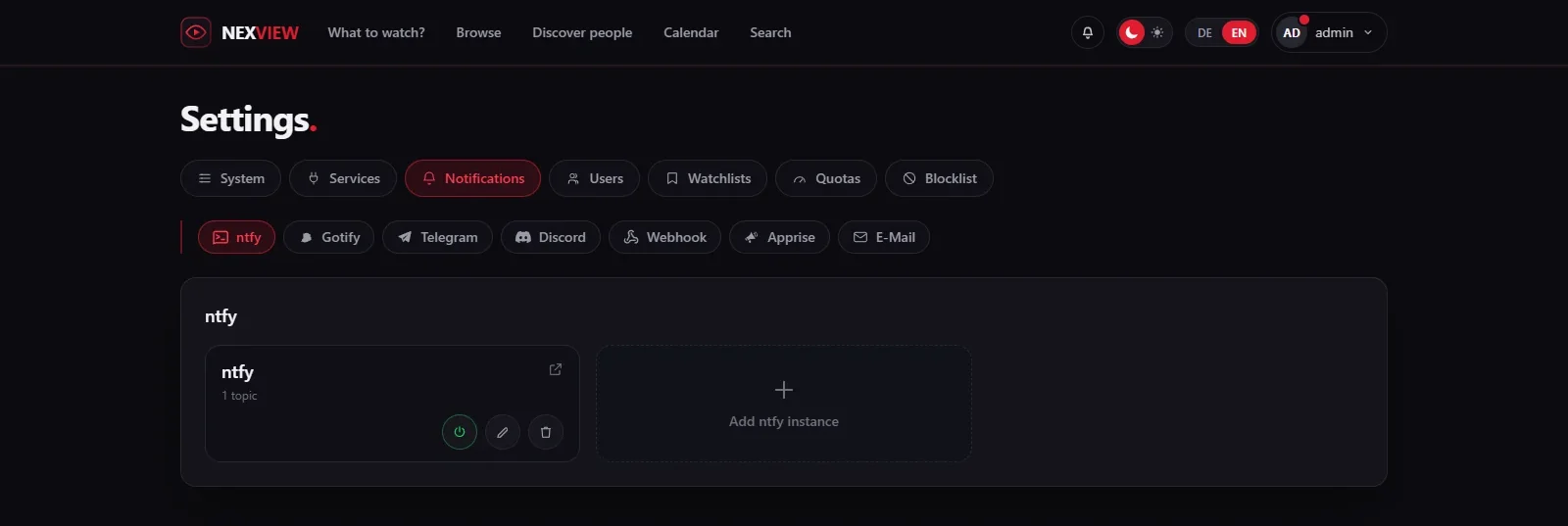
Verbindung oben, Postfächer darunter
Dienste mit zwei Ebenen bekommen auch zwei: Ein ntfy-Server trägt beliebig viele Topics, ein Telegram-Bot beliebig viele Chats, eine Gotify-Instanz hat ihre Application. Die Verbindung hinterlegst du einmal, Adresse und Token, und die Postfächer darunter wählen selbst, worüber sie Bescheid bekommen. Je Postfach stellst du ein:
- Sprache des Kanals. Ein Kanal auf Deutsch, ein zweiter auf Englisch.
- Dringlichkeit von „Leise“ über „Normal“ und „Hoch“ bis „Dringend (weckt auch nachts)“, wo der Dienst das kennt.
- Die Ereignisse. Nur Angehaktes geht raus. Zur Wahl stehen, in zwei Gruppen: unter „Anfragen“ die Freigabeanfragen („Über neue Freigabeanfragen informieren“), „Neu verfügbar“, „Anfrage entschieden“ und „Anfrage storniert“, unter „Betrieb“ „Neues Ticket“, „Qualitäts-Rückmeldung“, „Neues Konto über den Media-Server“, „Abgaben beim Speicher“ und „Instanz-Probleme“.
So kann ein Kanal nur die Freigaben melden, während ein zweiter alles mitbekommt, was fertig wird, ohne dass jemand zwei Bots einrichten muss. Ein Kanal für die Familie meldet nur Fertiges, der Betreiber-Kanal sieht auch Tickets.
Die sieben Wege im Einzelnen
- ntfy. Adresse deiner Instanz, ohne den Link zum Topic, öffentlich
https://ntfy.sh, dazu Anmeldung, falls nötig. Ein Topic ist kein Geheimnis: Wer den Namen kennt, liest mit. Auf einer öffentlichen Instanz gehört etwas Ungerätselbares hinein. - Gotify. Adresse der Instanz ohne Pfad und das Token einer Application aus Gotify unter „Apps“, nicht dein Anmeldekennwort.
- Telegram. Ein Bot, den du bei @BotFather anlegst, mit seinem Token. Die Chats sind die Postfächer. Eine eingebaute Anleitung führt von @BotFather bis zur ersten Nachricht, „Token prüfen“ ergänzt den Namen des Bots, und „Chats vom Bot holen“ listet alle auf, die ihm geschrieben haben, abtippen musst du nichts. Wichtig: Ein Bot darf niemanden von sich aus anschreiben, du schickst ihm einmal
/start. - Discord. Die Webhook-Adresse eines Kanals (Bearbeiten › Integrationen › Webhooks), ohne Bot und ohne Konto für Nexview. Die Meldungen erscheinen als farbige Karte mit Poster. Behandle die Adresse wie ein Passwort.
- Webhook. Nexview schickt jede Meldung als POST mit festem JSON an eine Adresse deiner Wahl, optional mit einem Authorization-Kopf. Gedacht ist das für alles, was sich selbst anschließen lässt: Home Assistant, n8n, Node-RED oder ein eigenes Skript. Die Antwort muss ein Erfolg sein (2xx), sonst gilt die Zustellung als gescheitert.
- Apprise. Ein Verteiler, der Meldungen an über hundert Dienste weiterreicht, etwa Signal, Matrix, SMS, Pushover oder Slack. Betreibst du eine Apprise-API selbst, trägst du ihre Adresse und den Konfigurations-Schlüssel ein. Die Zugangsdaten der Zieldienste bleiben im Apprise-Server, Nexview kennt sie nicht.
- E-Mail. Eine allgemeine Adresse ohne Konto, etwa ein Sammelpostfach oder eine Adresse, die auf der anderen Seite etwas auslöst. Mailserver und Absender kommen aus den Mail-Einstellungen.
Die Probe mit dem Code
Ein „HTTP 200“ von einem Push-Dienst heißt nur angenommen, nie angekommen. Ein falsch geschriebenes Thema oder eine App ohne Abonnement wird genauso freundlich quittiert. Deshalb trägt die Testnachricht einen vierstelligen Code, und speichern darf nur, wer ihn zurücktippen kann: „Testnachricht senden“, den Code eintragen, „Prüfen“. Erst danach erscheinen die Haken für die Ereignisse. E-Mail-Ziele überspringen den Code bewusst, hinter einem Sammelpostfach sitzt womöglich niemand, der ihn lesen könnte. Beim Webhook steht der Code im Feld „title“ der Testnachricht und zusätzlich im Feld „code“.
Wenn es klemmt
Unter den Kanälen liegt ein eigener Ausgang, der alle zehn Sekunden arbeitet. Je Nachricht gibt es drei Versuche. Danach bleibt der letzte Fehler an der Kachel sichtbar („Zuletzt gescheitert am …“), statt still verschluckt zu werden. Und es wird eine Nachricht je Ereignis und Postfach verschickt, nicht je Empfänger. Eine Anfrage, auf die drei Administratoren schauen, meldet sich einmal, nicht dreimal.
Gut zu wissenSobald eine Anwendung oder ein Browser sich selbst angemeldet hat, damit Nexview ihn benachrichtigt, etwa die Home-Assistant-Integration oder ein Gerät mit Web Push, erscheint unter den Kanälen der Abschnitt „Rückkanäle“. Du legst dort nichts an, sondern siehst, wohin Nexview schickt, und kannst eine Zeile trennen. Jede bekommt nur, was ihren Besitzer angeht.
Rückmeldungen: Tickets und Sterne
Die Tonspur ist nur auf Englisch, die Untertitel passen nicht, Folge 4 bricht in der Mitte ab. In den meisten Haushalten erfährt der Betreiber das per Zuruf im Vorbeigehen und hat es vergessen, bevor er am Rechner sitzt. Nexview hat dafür ein kleines Ticketcenter.
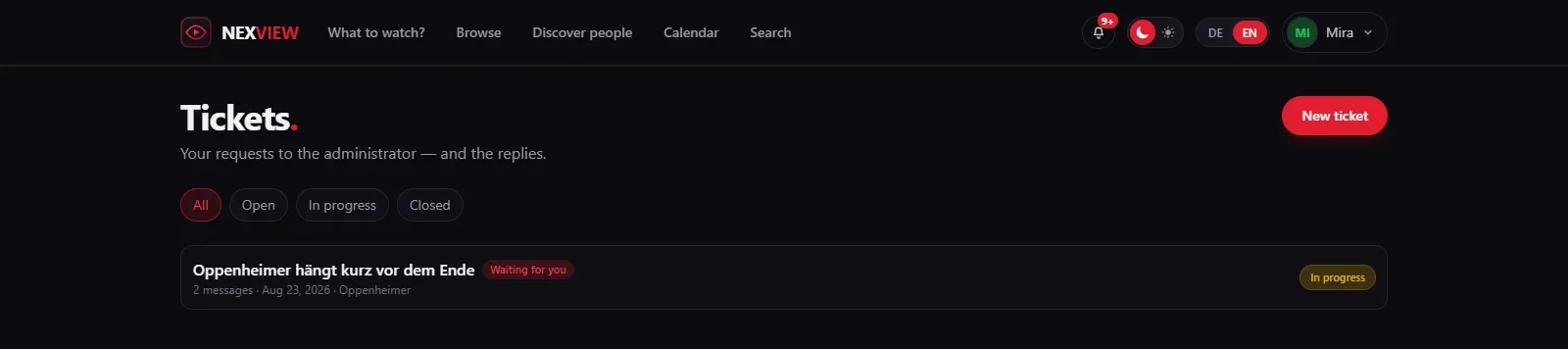
- Melden. Aus jeder Titelseite lässt sich ein Problem melden („Problem melden“). Der Titel hängt automatisch daran, niemand muss ihn abtippen. Unter „Tickets“ gibt es außerdem „Neues Ticket“ für alles andere.
- Der Verlauf. Ein Ticket ist „Offen“, „In Bearbeitung“ oder „Geschlossen“. Der Administrator antwortet im Ticket, und der Melder sieht die Antwort an derselben Stelle. Ein neues Ticket kann eine Meldung auslösen, auch auf einem der Kanäle oben.
- Sterne. Zu einem Titel, der angekommen ist, fragt Nexview „Wie war die Qualität?“, mit Sternen und einem Satz. Bewerten darf jeder, nicht nur der Besteller, denn die Bewertung gehört dem Titel und nicht der Anfrage. Holt eine bessere Fassung nach, steht „galt einer älteren Fassung“ dabei. Bei einem schwachen Urteil bietet Nexview „Als Problem melden“ an und macht daraus ein Ticket.
- Für den Betreiber. Unter „Alle Anfragen“ gibt es den Filter „Rückmeldungen“, der zeigt, wo etwas schiefgegangen ist.
Als Nächstes folgt eine Aufgabe, die nur du hast: Hausordnung. Was Tickets und Benachrichtigungen im Überblick können, steht auf den Seiten Benachrichtigungen und Rückmeldungen.