Im Alltag · Kapitel 8
Kontingente und Speicher.
„Drei Filme pro Woche“ klingt gerecht, bis einer davon 60 Gigabyte groß ist. Nexview kennt deshalb zwei Grenzen, die immer beide gelten: wie viel jemand anfragen darf, und wie viel Platz er dabei belegen darf. Ab Werk begrenzt Nexview niemanden, die Standardwerte stehen auf „unbegrenzt“. Eine frische Installation misst also, ohne jemandem etwas zu verwehren.
Zwei Grenzen, die beide gelten
- Die Stückzahl zählt Anfragen, getrennt für Filme und Serien. Der Zeitraum ist ein Kalenderzeitraum: seit Mitternacht, seit Montag oder seit dem Ersten, und gilt einmal für das ganze Haus. Das Kontingent erneuert sich von selbst, gegen eine volle Woche hilft Warten. Abgelehnte und fehlgeschlagene Anfragen kosten nichts, und eine stornierte gibt ihren Platz wieder frei.
- Der Speicher misst den belegten Platz in GB. Er erneuert sich nie, der Platz ist ja belegt. Gegen ein volles Konto hilft nur Aufräumen. Filme zählen ganz, Serien staffelweise, feiner wird nie gerechnet. Eine Staffel wird erst zugerechnet, wenn sie vollständig geladen ist. Dieselbe Datei in Full-HD und in 4K sind zwei Dateien und damit zwei Posten.
Eine Anfrage geht nur durch, wenn beides noch Luft hat, und die Meldung sagt ausdrücklich, welche Grenze gegriffen hat. Wer nur nach Platz begrenzen will, stellt die Stückzahlen auf „unbegrenzt“, und umgekehrt. Geprüft wird zuerst die Stückzahl, weil man gegen sie nur warten kann. Eine Sperre durch den Speicher greift erst, wenn das Konto die Grenze erreicht hat: Wer noch Luft hat, darf anfragen, auch wenn es danach ins Minus geht. Niemand kann vorher wissen, wie groß eine Datei wird, und eine Sperre auf Basis einer Schätzung wäre Willkür.
Die Grenzen einstellen
Unter „Einstellungen › Kontingente“ stehen die „Standardwerte“: „Filme“, „Serien“ und „Speicher“ (in GB), dazu der „Zeitraum der Stückzahl“ mit „pro Tag“, „pro Woche“ oder „pro Monat“. Sie gelten für jedes Konto, das nichts Eigenes trägt, ein neues Konto ist damit ohne Handgriff richtig eingestellt. Je Konto verfeinerst du sie unter „Einstellungen › Benutzer“ mit „Bearbeiten“. Dort gibt es drei Zustände: „Standard“ (es gilt der Wert des Hauses), „eigene Zahl“ und „unbegrenzt“. Die 0 bedeutet „darf nichts anfragen“, nicht „unbegrenzt“. Administratoren haben kein Kontingent, was sie holen, gehört dem Haus. Auf derselben Seite findest du die Belegung nach Konto. Ein Klick auf ein Konto zeigt seine einzelnen Titel.
Gut zu wissenFang großzügig an oder lass die Werte leer und miss erst einmal. Nach ein paar Tagen zeigt die Belegung nach Konto, was realistisch ist, und du leitest die Grenze aus echten Zahlen ab, statt zu raten.
Persönliches Konto und Hausbestand
Platz wird nicht verbraucht wie ein Guthaben, er wird gemeinsam belegt. Ein persönliches Speicherkonto ist deshalb immer eine Vereinbarung, und Nexview macht sie ehrlich:
- Das persönliche Konto umfasst, was diese Person angefragt hat und noch beansprucht.
- Der Hausbestand gehört niemandem und zählt bei niemandem. Dorthin fällt alles, was schon in der Bibliothek lag, jedes Konto startet also bei null. Dazu kommt, was der Betreiber bewusst übernimmt.
Die Größen kommen von dem, der beschafft, also von nexcrate oder von Radarr und Sonarr, ohne zusätzliche Abfragen und ohne Dateisystem-Scan. Der Medienserver misst nur weiter, was dort einmal stand, was nur er kennt, zählt nicht. Hat sich die Zurechnung schief entwickelt, gibt es auf der Seite „Kontingente“ den Knopf „Alle Bestände ins Haus übernehmen“. Er setzt jedes Konto auf null. Ein Dialog nennt vorher die echten Zahlen, wie viele Titel mit wie vielen GB ins Haus übergehen. Dateien werden dabei nie angefasst, es wechselt nur, wem etwas zugerechnet ist.
Was jede Person sieht
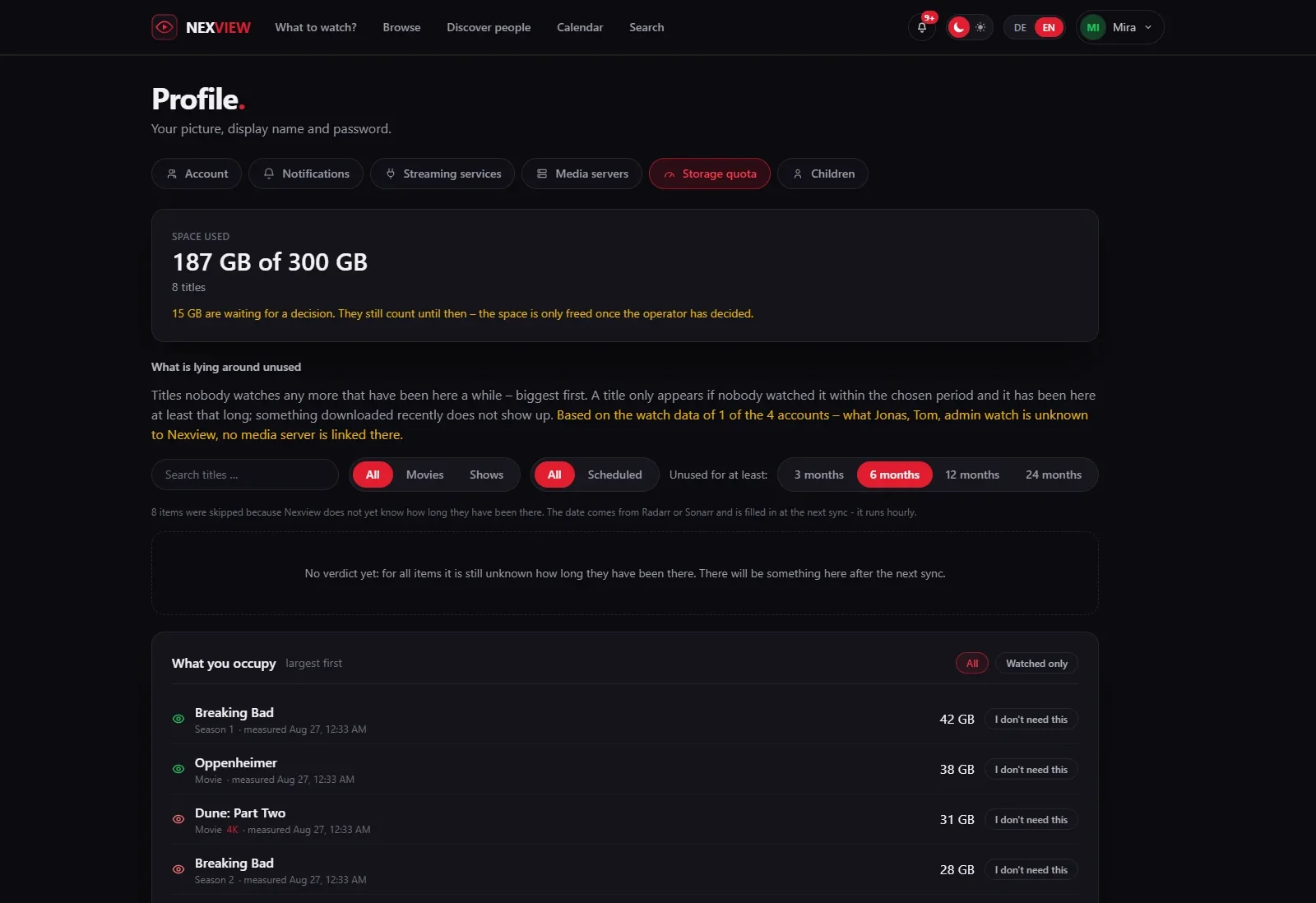
Im Profil zeigt der Reiter „Speicherkontingent“ den eigenen Stand: „Belegter Platz“ gegen die Grenze, darunter jeder Titel, der größte zuerst. Bei langen Listen gibt es Suche und Seiten. Jeder Titel trägt ein Auge, grün für gesehen und rot für noch nicht, bei Staffeln heißt grün: alle Folgen gesehen. Ist das Konto nicht mit dem Medienserver verknüpft, zeigt Nexview ein Fragezeichen-Auge mit Begründung. Wer die Grenze erreicht hat, liest „Du liegst über deiner Grenze. Bis du Platz schaffst, kannst du nichts Neues anfragen.“ Ansehen, abgeben und die Merkliste gehen weiter.
Abgeben und Umbuchen
Platz schafft man mit „Brauche ich nicht mehr“. Bei einer Staffel fragt Nexview nach dem Wunsch: „Löschen lassen“ gibt den Platz frei, „Behalten, nicht mehr laden“ lässt die Folgen liegen und beendet nur das Nachladen, der Titel zählt dann weiter, wächst aber nicht mehr. Beim Abgeben passiert noch nichts. Der Titel liegt weiter auf der Platte und zählt weiter mit, bis der Betreiber entschieden hat, sonst gäbe man alles ab und wäre sofort frei. Ein Fehlklick lässt sich mit „Doch behalten“ zurücknehmen.
Der Betreiber sieht die Abgabe unter „Wartet auf deine Entscheidung“ mit dem Wunsch an der Zeile und hat drei Ausgänge:
- „Ins Haus“ bucht den Titel um. Er zählt danach bei niemandem mehr, und die Datei bleibt unangetastet.
- „Löschen“ zeigt vorher die tatsächliche Dateiliste und ist der einzige Schritt ohne Rückweg. Mit Papierkorb wandert die Datei dorthin und lässt sich zurückholen.
- „Nicht mehr folgen“ lässt die Folgen liegen und beendet nur das Nachladen.
Die betroffene Person bekommt das Ergebnis als Benachrichtigung.
Der Papierkorb
Löschen geht ausschließlich über nexcrate oder über Radarr und Sonarr, denn Nexview sieht das Dateisystem nie. Der Papierkorb liegt deshalb bei ihnen.
- Mit nexcrate zeigt Nexview den Papierkorb im Abschnitt „Papierkorb“ der Seite „Kontingente“, mit „Zurückholen“ je Datei. Das beschreibt das Kapitel nexcrate oder Radarr und Sonarr.
- Mit Radarr und Sonarr richtest du ihn auf derselben Seite unter „Papierkorb“ ein: „Papierkorb verwenden“ mit der „Aufbewahrung“ in Tagen. Ohne ihn löschen Radarr und Sonarr endgültig, und der Dialog beim Löschen sagt vorher, welcher Fall gilt. Der Papierkorb gehört den beiden Programmen, die Einstellung gilt drüben für alles, auch für Löschungen, die nichts mit Nexview zu tun haben. Zurückholen kann Nexview aus ihm nicht, das geht nur dort.
Titel müssen bleiben
Nexview löscht nur über den Weg, der beschafft. Wer einen Titel dort entfernt und die Datei behält, schafft etwas, das Nexview weiter mitzählt, weil der Medienserver es führt, aber nicht mehr entfernen kann. Der Anfragende bleibt dann auf einer Belastung sitzen, die er nur noch an den Hausbestand abgeben kann. Das passiert bei einem verbreiteten Ablauf: Radarr als reine Lademaschine, aus der man einen Film entfernt, sobald das Qualitätsprofil sein Maximum erreicht hat. Mit diesem Ablauf funktioniert das Speicher-Kontingent nicht mehr. Wer so arbeitet, begrenzt besser nur nach Stückzahl. Die Seite „Kontingente“ warnt davor mit einem roten Kasten.
Aufräumen, was niemand ansieht
Die Liste „Was liegt ungenutzt herum“ zeigt Titel, die lange niemand angesehen hat. Der Betreiber findet sie für das ganze Haus unter „Statistik & Analyse › Bibliothek“, jede Person für die eigenen Titel im Speicherkontingent des Profils. Sie führt die größten zuerst auf, mit Platzbedarf, letztem Ansehen und dem, dem sie zugerechnet sind. Der Zeitraum lässt sich von drei Monaten bis zu zwei Jahren stellen. Ein Titel erscheint nur, wenn ihn im Zeitraum niemand gesehen hat und er mindestens so lange schon liegt. Mehr dazu auf der Seite Statistik.
Wenn ein Konto geht
Benutzer und Entscheider löschen ihr Konto nicht selbst, sie beantragen es im Profil, und der Antrag landet als Ticket beim Betreiber. Beim Löschen entscheidet der Betreiber über den Bestand, Titel für Titel: Häkchen heißt ins Haus, ohne Häkchen wird gelöscht. Wie der Dialog aussieht, steht im Kapitel Konten und Rollen.
Als Nächstes folgen die Konten der Kinder: Kinderkonten.