Im Alltag · Kapitel 7
Regeln.
Die meisten Anfragen beantwortet man immer gleich. Gut bewertete Dokumentationen? Ja. Ein Film mit 3,8 aus zweitausend Stimmen? Eher nicht. Wer das dreimal die Woche von Hand macht, trifft keine Entscheidung mehr, sondern führt eine Regel aus. Also schreibst du sie auf. Regeln entscheiden über Anfragen, bevor die Einstellung am Konto gilt.
Eine Liste, von oben nach unten
Du findest sie unter „Einstellungen › Regeln“. Eine Regel ist eine Handvoll Bedingungen und eine Folge: sofort freigeben oder ablehnen. Nexview geht die Liste von oben nach unten durch und nimmt die erste Regel, die passt. Passt keine, bleibt alles wie bisher, und am Konto steht weiter, ob freigegeben wird.
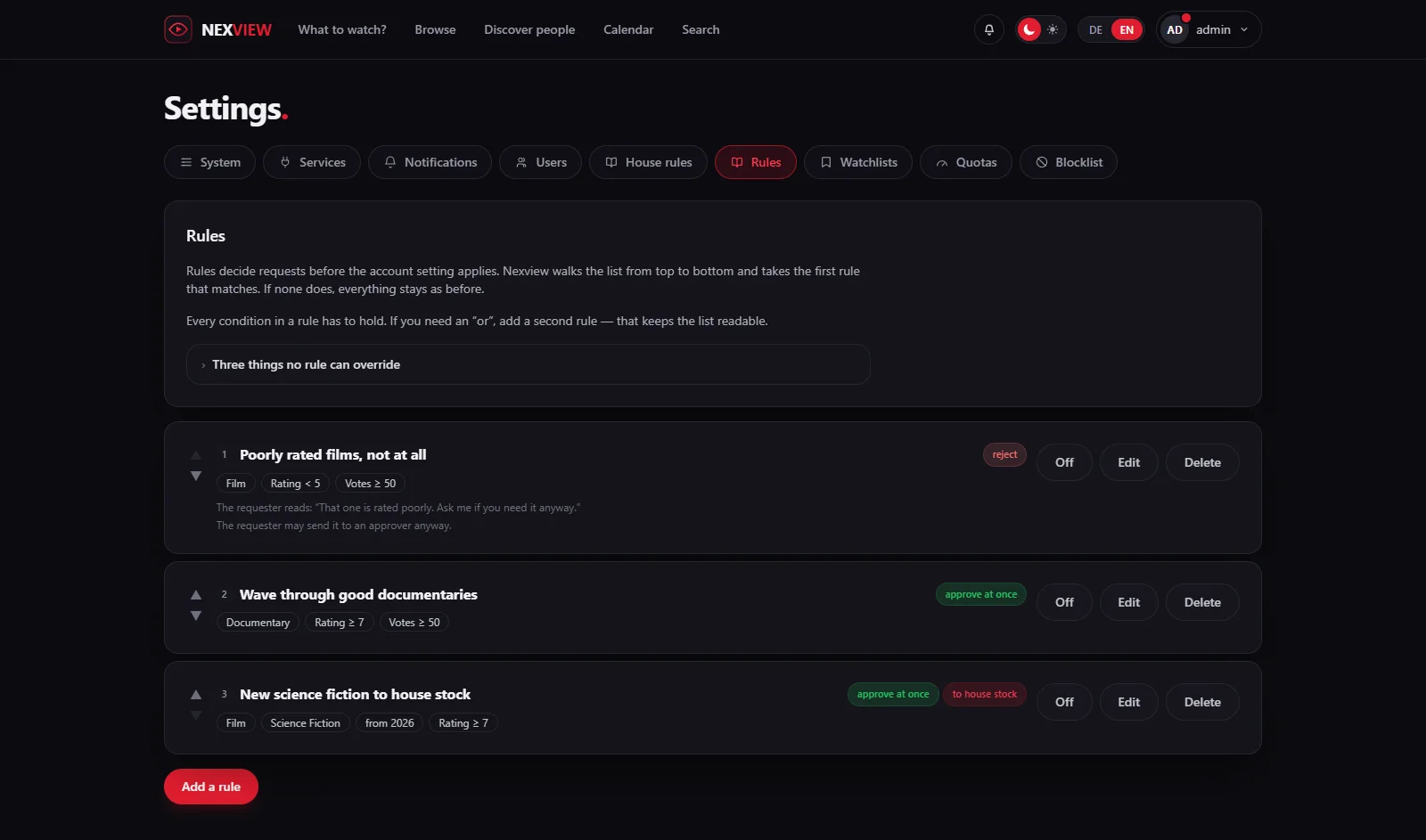
Innerhalb einer Regel müssen alle Bedingungen zutreffen. Wer ein „oder“ braucht, legt eine zweite Regel an. Das hält die Liste lesbar, und nur so ist jede Regel ein abgeschlossener Bereich, bei dem Nexview ausrechnen kann, ob zwei sich widersprechen. Wird eine Regel von einer darüber überholt, sagt die Liste es („Bei manchen Titeln greift … vorher“) und bietet einen Klick zum Umsortieren an. Die Reihenfolge ist damit Teil der Bedeutung. Mit den Pfeilen schiebst du eine Regel nach oben oder unten, „Aus“ schaltet sie ab, ohne sie zu löschen.
Eine Regel schreiben
- Anlegen
Wähle „Regel hinzufügen“. Gib der Regel einen „Namen“, der sagt, wofür sie da ist.
- Bedingungen wählen
Unter „Wenn“ legst du mit „Bedingung hinzufügen …“ fest, woran die Regel einen Titel erkennt. Es gibt zehn Felder: „Typ“, „Genre“, „Bewertung“, „Anzahl Stimmen“, „Erscheinungsjahr“, „Laufzeit“, „Originalsprache“, „Altersfreigabe“, „Angefragte Stufe“ und „Liegt schon vor als“. Bei Zahlen gibt es „von“ und „bis“. „Von“ zählt mit, „bis“ nicht, so überschneiden sich „ab 5“ und „unter 5“ nicht. Bewertung und Altersfreigabe werden gewählt statt getippt.
- Die Folge wählen
Unter „Dann“ steht „sofort freigeben“ oder „ablehnen“. Bei „sofort freigeben“ kannst du die Anfrage auf den Hausbestand buchen („in den Hausbestand“). Der Titel zählt dann bei niemandem gegen das Speicher-Kontingent. Die Stückzahl zählt weiter, die hängt an der Anfrage und nicht am Speicher.
- Text für den Anfragenden
Bei „ablehnen“ steht unter „Das liest der Anfragende“ der Grund. Ohne Text steht dort nur „abgelehnt“.
- Optional: trotzdem fragen lassen
Mit „Der Anfragende darf trotzdem fragen“ kann er die Anfrage einmal doch an den Entscheider schicken. Sinnvoll bei „schwach bewertet“, unsinnig bei „liegt schon in 4K vor“.
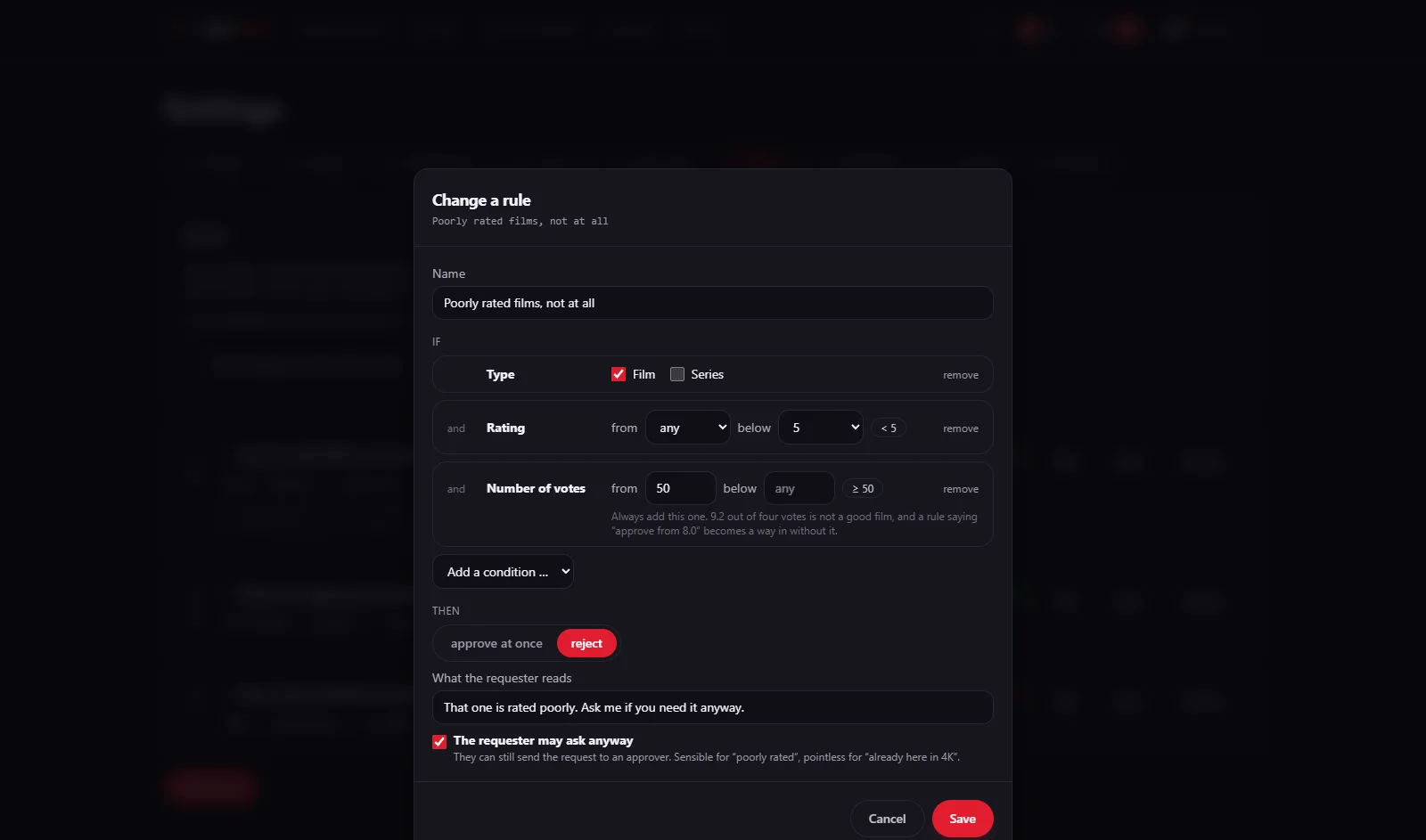
Gut zu wissenGib bei Bewertungen immer die „Anzahl Stimmen“ mit. 9,2 aus vier Stimmen ist kein guter Film, und eine Regel „ab 8,0 freigeben“ wird ohne diese Bedingung zum Einfallstor. Die Altersfreigabe gilt, soweit TMDB sie für deine Region kennt. Titel ohne Angabe trifft die Bedingung nicht. „Liegt schon vor als“ braucht zwei Instanzen und kennt nur, was über Nexview angefragt wurde.
Abgelehnt heißt nicht spurlos
Lehnt eine Regel ab, entsteht die Anfrage trotzdem, im Zustand „Abgelehnt“, mit der Begründung aus der Regel und mit dem Namen der Regel im Verlauf. Der Anfragende bekommt eine Nachricht wie bei einer Ablehnung von Hand und liest den Grund im Moment des Klicks. Eine abgelehnte Anfrage blockiert den Titel für niemanden und kostet kein Kontingent. Hat die Regel „Der Anfragende darf trotzdem fragen“ an, sieht der Entscheider bei der erneuten Anfrage das Abzeichen „Gegen eine Regel“. Das ist eine Auskunft, keine Hürde, und es gilt nie über ein Nein hinweg, das ein Mensch ausgesprochen hat.
Drei Dinge kann keine Regel übergehen
- Den Altersfilter. Er wirkt beim Anzeigen, nicht beim Anfragen. Eine Regel „ab 2026 alles freigeben“ gibt einem Kind keinen Titel, den es nicht sehen darf.
- Die Entscheidung der Eltern. Ein Kinderwunsch geht immer an sie, auch wenn eine Regel passen würde.
- Das Kontingent des Anfragenden. Wer nichts mehr anfragen darf, kommt auch über eine Regel nicht weiter, selbst dann nicht, wenn der Titel auf den Hausbestand ginge.
Für Administratoren und Entscheider gelten Regeln gar nicht, genau wie die Sperrliste. Sie sollen die anderen bremsen, nicht dich. Und noch eine Ausnahme: Wählt in deinem Haus der Entscheider das Ziel (siehe Freigaben), gibt eine Regel nicht sofort frei, die Anfrage geht trotzdem an ihn, sonst käme sie an genau der Wahl vorbei, die er treffen soll.
Ändern und löschen
„Bearbeiten“ öffnet die Regel im Fenster „Regel ändern“. Beim Löschen („Regel löschen?“) wird sie aus der Liste genommen, und Anfragen, die sie bisher abgefangen hat, nehmen danach den normalen Weg. Ohne Regeln entscheidet weiterhin, was am Konto steht. Wechselst du von Radarr und Sonarr zu nexcrate, schreibt der Umstieg die Fassungen in den Regeln mit um.
Als Nächstes geht es um Grenzen für die Menge: Kontingente und Speicher. Wie die Regeln im Vergleich zu Seerr und Ombi dastehen, steht auf der Seite Vergleich.