Betrieb · Kapitel 16
Umzug von Seerr.
Wer Seerr betreibt, hat dort Jahre an Einstellungen und Konten liegen. Beim ersten Start bietet Nexview deshalb einen dritten Weg neben „Neu anfangen“ und „Aus einer Sicherung wiederherstellen“: „Von einer laufenden Seerr-Installation“. Nexview liest Seerr über dessen Schnittstelle aus, zeigt Bereich für Bereich, was es gefunden hat, und schreibt am Ende in einem Zug, was du angehakt hast. Seerr bleibt dabei unberührt. Zwölf Schritte, die meisten lassen sich überspringen.
Vorab
- Der Weg läuft nur in eine leere Installation. Der Assistent zeigt sich nur, solange es noch kein Konto gibt. Einen Umzug in eine laufende Anlage gibt es nicht: Nexview kann zwei Konten desselben Menschen nicht zusammenführen, und genau das wäre dort das häufigste Ergebnis gewesen.
- Nichts ist vorausgewählt. Jeder Bereich kostet einen bewussten Haken, und ein Bereich ohne Haken wird übersprungen.
- Bis zum Schluss wird nichts geschrieben. Jeder Klick davor ist folgenlos.
- Mit nexcrate. Der Umzug übernimmt Radarr und Sonarr. Willst du danach mit nexcrate beschaffen, nimmst du den Umstieg, den das Kapitel nexcrate oder Radarr und Sonarr beschreibt.
Schritt 1: Verbinden, nur lesend
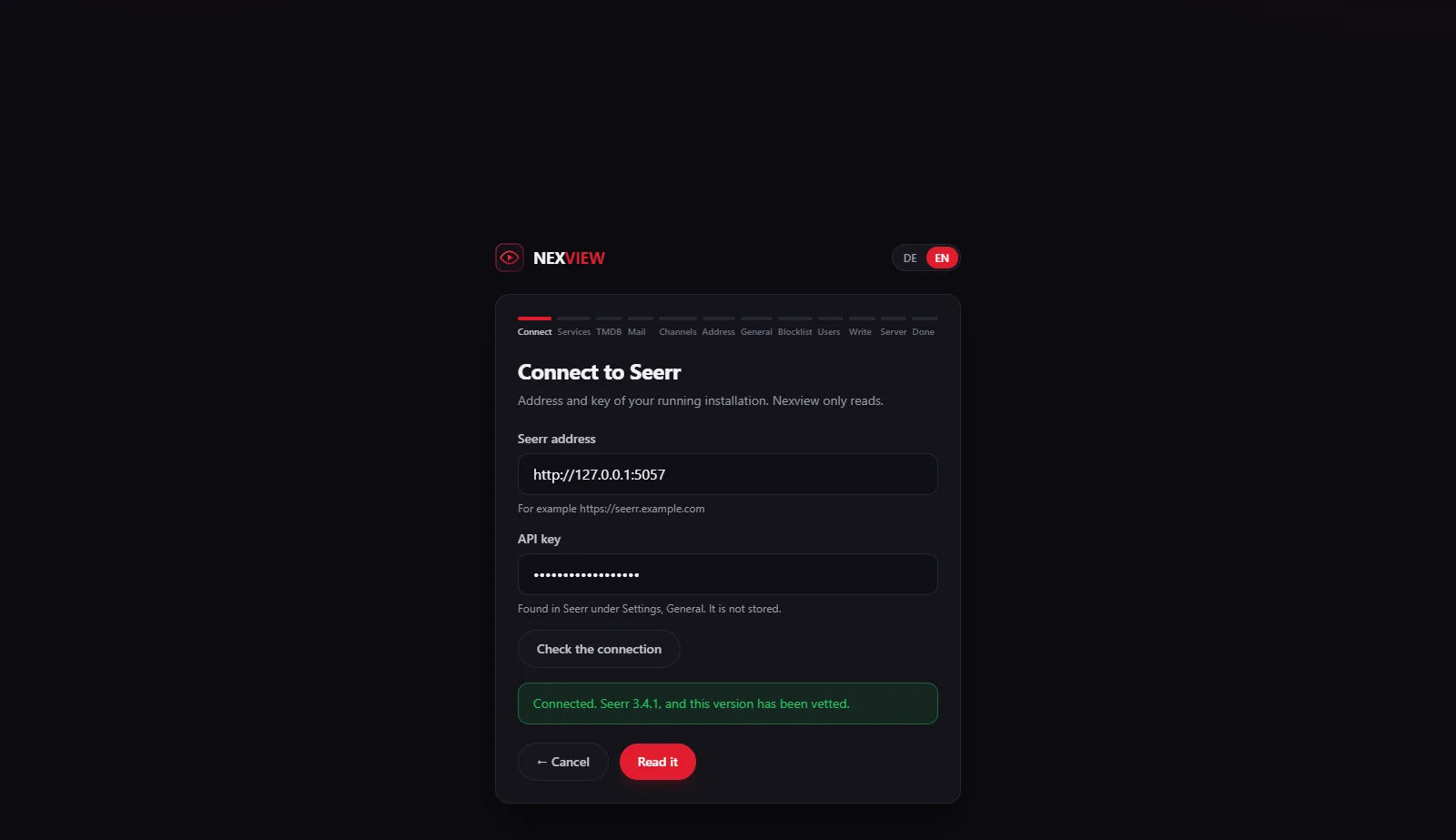
Trag die „Adresse von Seerr“ und den „API-Schlüssel“ deiner Installation ein. Den Schlüssel findest du in Seerr unter „Einstellungen › Allgemein“. „Verbindung prüfen“ fragt Seerr und meldet die Version, mit „Auslesen“ geht es weiter. Nexview prüft den Schlüssel mit einem zweiten Aufruf, weil Seerrs Statusadresse jeden hereinlässt.
Getestet ist der Umzug gegen Seerr 3.0 bis 3.5.0. Eine neuere Version hält ihn nicht auf, er läuft mit einem Hinweis weiter, denn geschrieben wird erst nach der Vorschau. Nur Versionen vor 3.0 weist er ab. Der Schlüssel wird nicht gespeichert, er lebt für die Dauer des Assistenten. Seerrs Schlüssel handelt drüben als Administrator und könnte auch löschen, deshalb ruft Nexview nur eine feste Liste lesender Adressen auf und sonst keine.
Schritt 2: Radarr und Sonarr, je Platz ein Haken
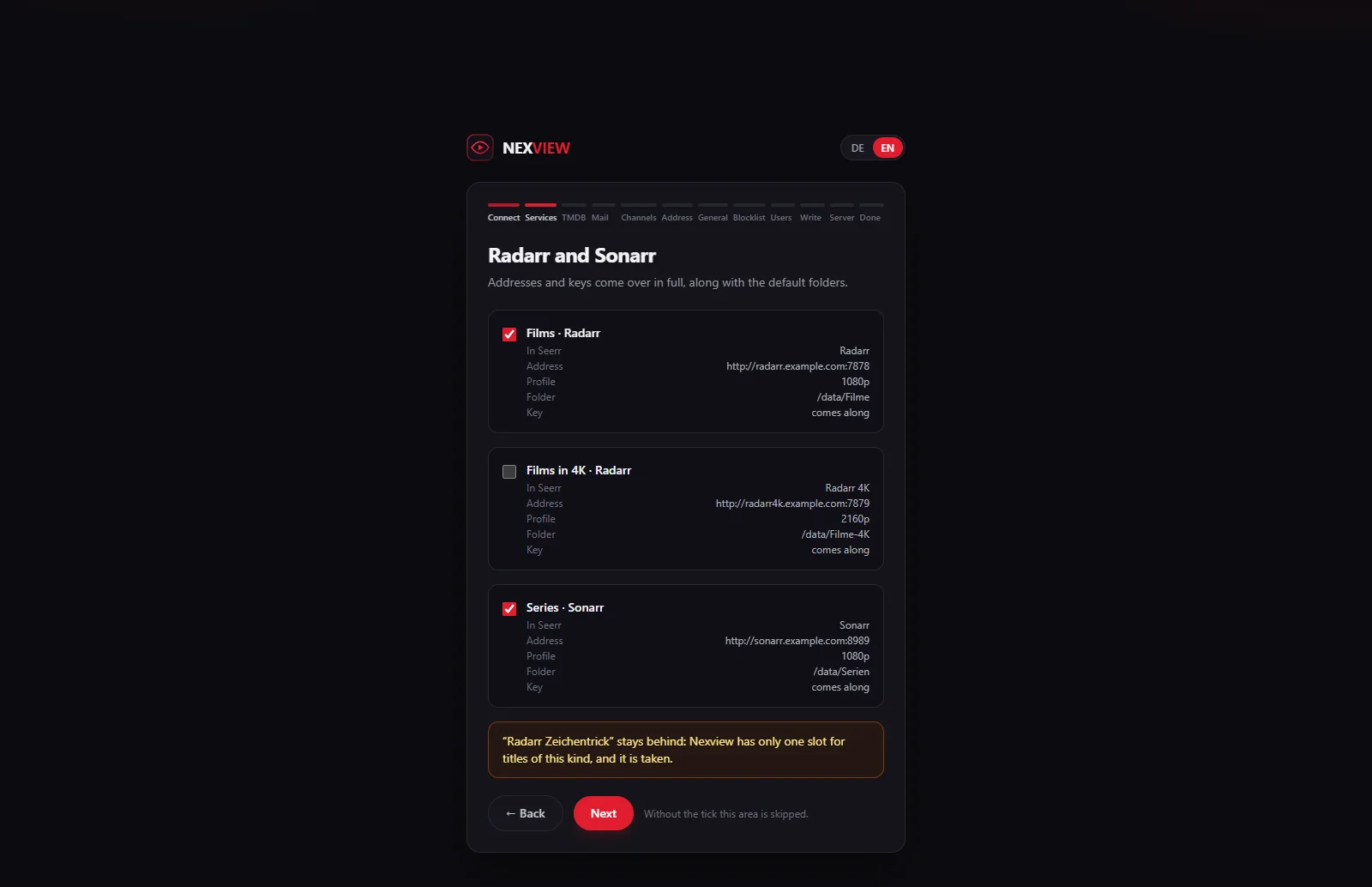
Adressen, Schlüssel, Standardordner und Profile kommen vollständig mit. Nexview hat vier Plätze: Filme und Serien, je normal und 4K. Seerr kann beliebig viele Instanzen führen. Je Platz nimmt der Assistent die als Standard markierte Instanz und nennt namentlich, welche draußen bleibt, mit der Begründung, dass der Platz vergeben ist. In Seerr als „4K“ geführte Instanzen landen auf dem 4K-Platz.
Schritte 3 bis 8: der Rest der Einstellungen
- TMDB. Der einzige Wert, den Seerr nicht hat, denn dort steckt der Schlüssel fest im Programm. Trag ihn hier ein oder überspring den Schritt und hole ihn später in den Einstellungen nach. Ohne ihn findet die Suche keine Titel.
- Mail. Der Mailserver kommt samt Passwort mit, auch wenn Seerr den Versand abgeschaltet hat. Ob Nexview verschickt, entscheidest du selbst.
- Meldewege. Discord, Telegram, Gotify, ntfy und Webhooks kommen mit ihren Zugangsdaten mit. Was darüber gemeldet wird, stellst du danach selbst ein, denn Nexview kennt andere Meldungen als Seerr.
- Adresse. Seerrs eigene Adresse wird bewusst nicht übernommen, sie zeigt auf Seerr. Sie zu übernehmen hieße, jede Einladungsmail auf die alte Anwendung zu verlinken. Hier trägst du die Adresse von Nexview ein oder holst sie später nach.
- Hausvorgaben. Region und Sprache und die Kontingent-Vorgabe für Konten, die danach entstehen, zwei Haken, weil das zwei Entscheidungen sind. Eine 0, die in Seerr „ohne Grenze“ hieß, bleibt als Hausvorgabe leer.
- Sperrliste. Der sauberste Fall des ganzen Umzugs: Fünf von sechs Feldern passen eins zu eins. Für die Etiketten, die Seerr zusätzlich sperrt, gibt es in Nexview kein Gegenstück, die Titel kommen trotzdem mit.
Schritt 9: Wer mitkommt, und als was
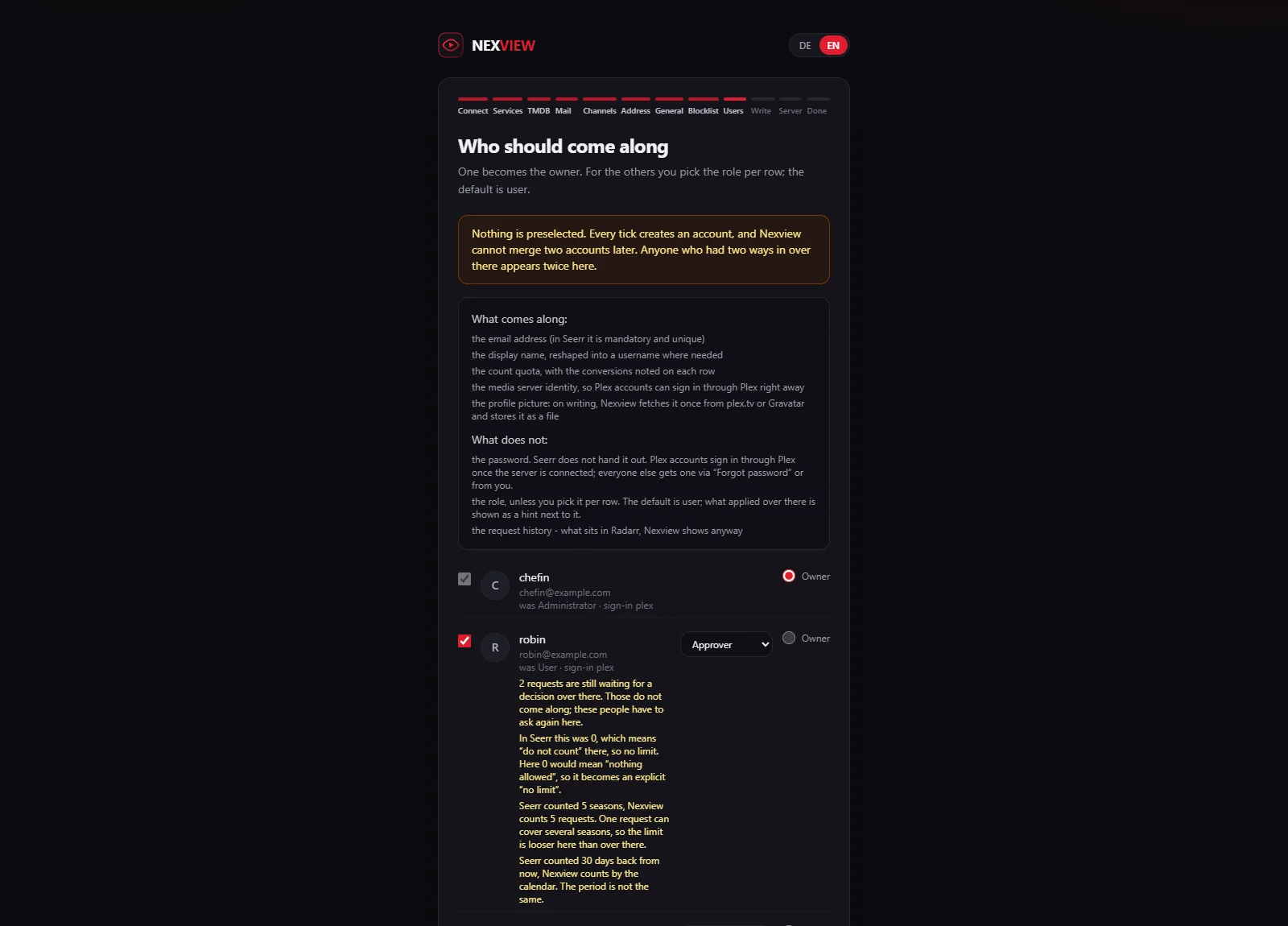
Eines der Seerr-Konten wird der Besitzer, mit einem Kennwort, das du hier vergibst. Für alle anderen hakst du an, wer mitkommt, und wählst je Zeile die Rolle. Vorgabe ist „Benutzer“. Was die Person in Seerr war, steht als Hinweis daneben. Wer zwei Administratoren hatte, kann wieder zwei haben, muss es aber zweimal sagen.
Jedes Konto bringt Anzeigename, einen daraus geformten Benutzernamen, das Stückzahl-Kontingent, seine eigene Region und Sprache, das Profilbild und seine Plex-, Jellyfin- oder Emby-Kennung mit. Die Umrechnungen stehen an der Zeile: Seerrs 0 heißt dort „nicht zählen“ und wird ausdrücklich „ohne Grenze“. Seerr zählt bei Serien Staffeln, Nexview Anfragen, die Grenze ist hier also lockerer. Seerr rechnete 30 Tage rückwärts, Nexview rechnet am Kalender. Passwörter gibt Seerr nicht heraus. Plex-Konten melden sich über Plex an, sobald der Server verbunden ist. Alle anderen holen sich ein Kennwort über „Passwort vergessen?“ oder bekommen eines von dir.
Schritt 10: Alles in einem Zug, oder gar nichts
Bis hierher wurde nichts geschrieben. Die Zusammenfassung zeigt je Bereich, ob er kommt („wird übernommen“) oder übersprungen wird. Mit „Umzug ausführen“ landen Einstellungen, Sperrliste, Meldewege, Besitzer und Konten in einer einzigen Transaktion. Scheitert etwas, bleibt die Datenbank leer, und der Assistent steht noch da, wo er stand. Danach ist die Einrichtung abgeschlossen, und du bist als Besitzer angemeldet. Die Profilbilder holt Nexview nach dem Schreiben einmal bei plex.tv oder Gravatar und legt sie als Datei ab. Ein Bild, das nicht kommt, ist ein fehlendes Bild, kein gescheiterter Umzug.
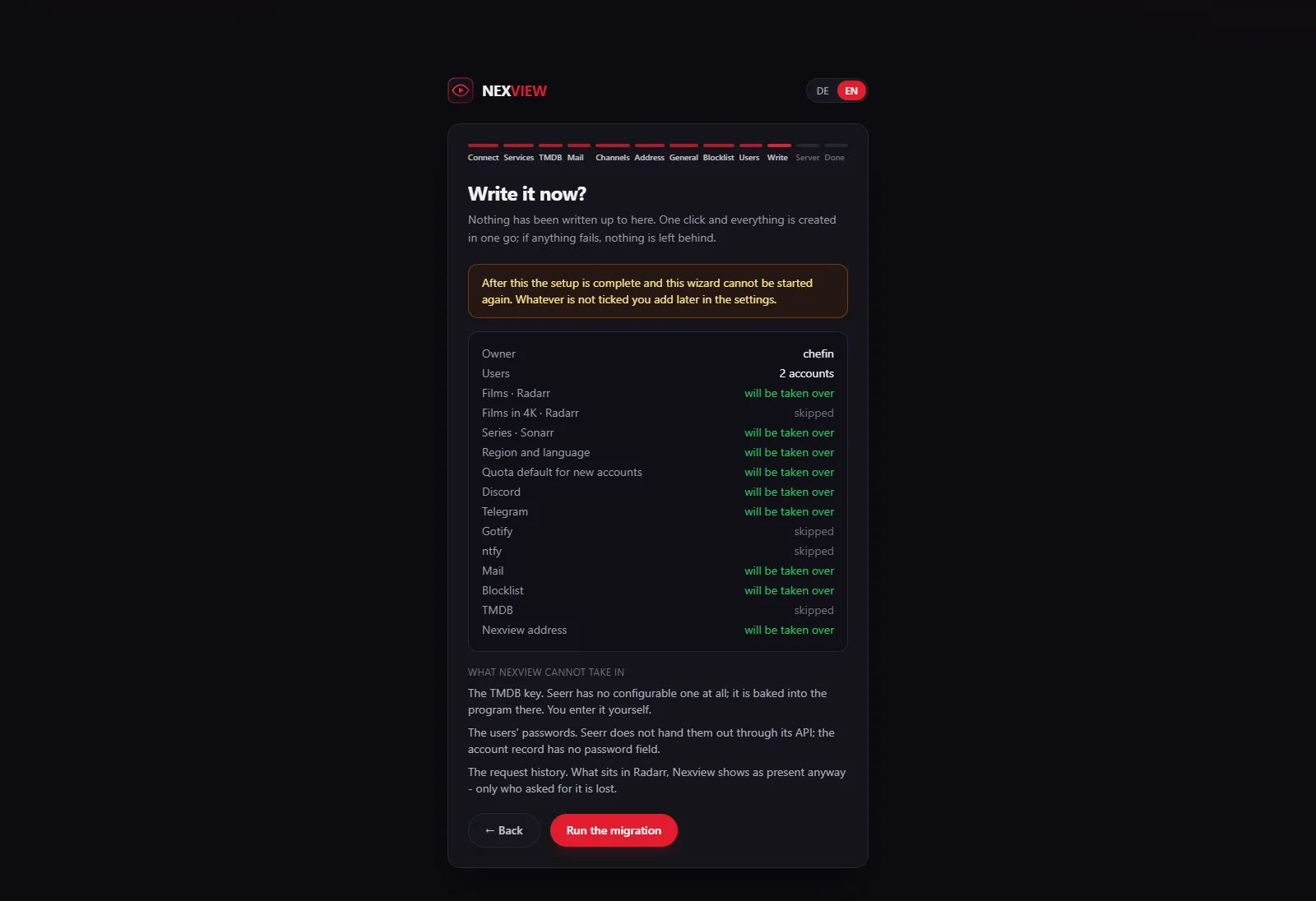
Danach gibt es kein Zurück: Der Assistent zeigt sich nur in einer leeren Installation. Was nicht angehakt war, trägst du in den Einstellungen nach, was angehakt war, steht.
Schritt 11: Der Medienserver kommt zum Schluss
Verbinden braucht ein angemeldetes Konto, und das gibt es erst nach dem Schreiben. Bei Plex läuft es über den gewohnten Code bei plex.tv („Bei Plex anmelden“). Der Server, den Seerr benutzt hat, ist in der Liste markiert, wähle ihn wieder, dann passen die übernommenen Verknüpfungen. Bei Jellyfin und Emby geht es über Adresse und Administrator-Anmeldung, die Adresse aus Seerr ist vorausgefüllt. Das Token gibt Seerr bei keinem der drei heraus. Der Schritt lässt sich überspringen („Ohne Medienserver weiter“) und in den Einstellungen nachholen, bis dahin kommen Plex-Konten allerdings nicht herein.
Schritt 12: Der Bericht am Ende
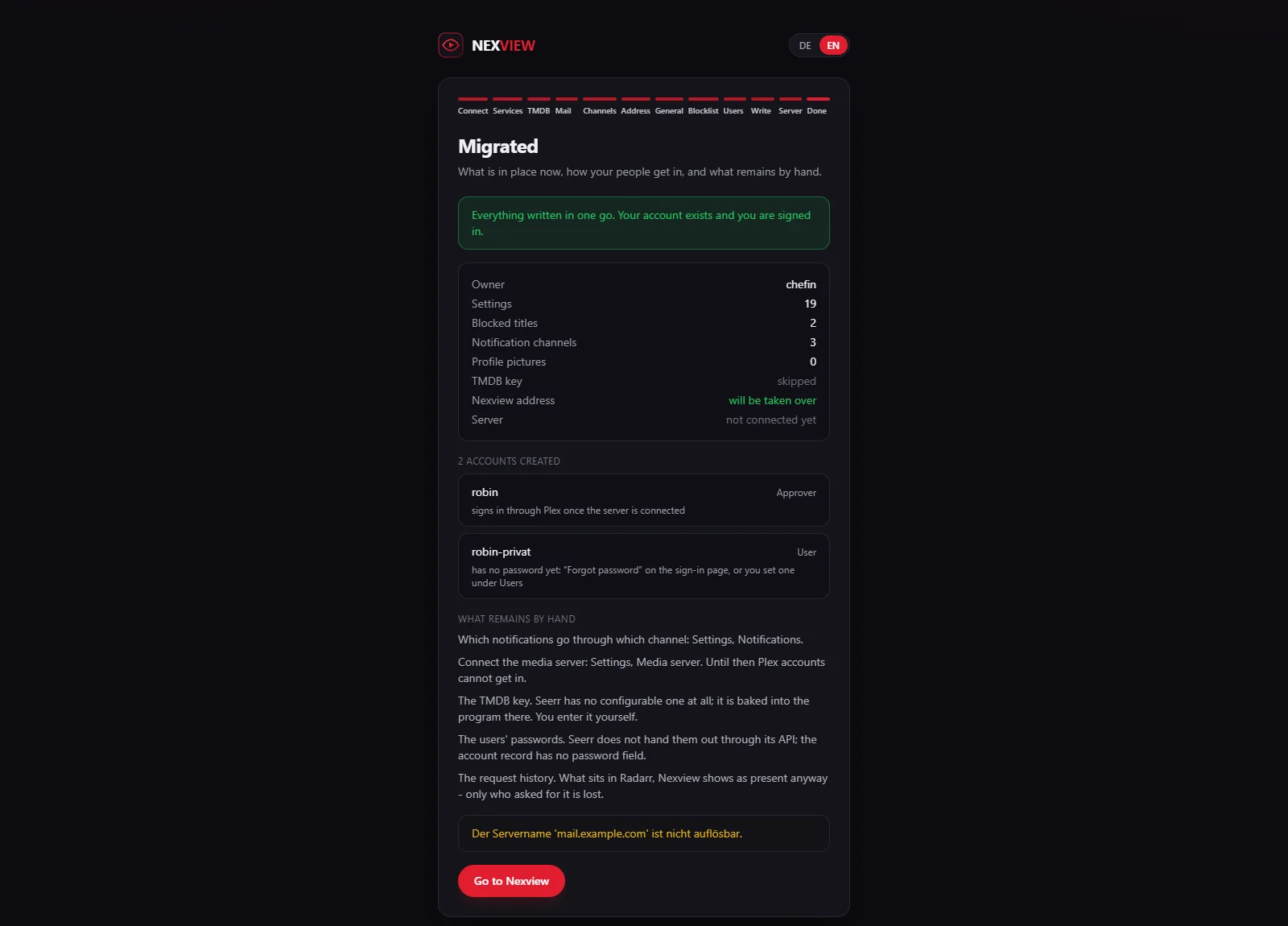
Der Bericht nennt, was geschrieben wurde, wie jede Person hereinkommt, welche Zeilen mit welchem Grund draußen blieben und was von Hand bleibt. Je Konto steht, ob es sich über Plex anmeldet oder noch ein Kennwort braucht.
Was der Umzug nicht verspricht
- Die Anfragehistorie. Was in Radarr und Sonarr liegt, zeigt Nexview ohnehin als vorhanden an. Mitkäme nur, wer es angefragt hat, und daraus würde Nexview niemandem rückwirkend Speicher zurechnen. Alles Vorhandene bleibt Hausbestand. Offene Anfragen, die in Seerr noch auf eine Entscheidung warten, kommen nicht mit, die Leute stellen sie neu.
- Passwörter, Merklisten, persönliche Meldeadressen, Seerrs Zielregeln und Startseiten-Reihen. Nichts davon hat in Nexview einen Ort. Der Assistent sagt das an der Stelle, an der man es sonst später gemerkt hätte.
- Seerrs eigene Adresse nach außen. Sie zeigt auf Seerr, Nexview fragt seine eigene.
- Welche Meldungen über welchen Kanal gehen. Das stellst du danach unter „Einstellungen › Benachrichtigungen“ selbst ein.
Gut zu wissenHast du Probleme mit einer Seerr-Version, die der Umzug nicht kennt, melde es als Issue auf GitHub. Der Assistent sagt dir das auch selbst, wenn er eine Version nicht lesen kann oder eine neuere findet.
Damit ist die Anleitung durch. Wie du Nexview auf deinem Server aufsetzt, steht auf der Seite Selbst hosten, und was Nexview gegenüber Seerr und Ombi anders macht, auf der Seite Vergleich.