Im Alltag · Kapitel 9
Kinderkonten.
Ein Kind fragt in Nexview nicht an, es wünscht sich etwas. Das klingt nach Wortklauberei und ist der ganze Bauplan: Eine Anfrage hat Folgen, sie belegt Kontingent und Platz und landet beim Betreiber. Ein Wunsch ist zunächst nichts davon. Erst wenn ein Elternteil zustimmt, entsteht daraus eine ganz gewöhnliche Anfrage auf dessen Namen. Dieses Kapitel zeigt, wie du ein Kinderkonto anlegst und was dein Kind dann sieht.
Erst die Freigabe
Nicht jeder Benutzer darf Kinderkonten anlegen. Das Recht „Darf Kinderkonten anlegen“ vergibt der Betreiber je Person unter „Einstellungen › Benutzer“, ab Werk ist es aus. Administratoren haben es immer. Wer es nicht hat, findet unter „Profil › Kinder“ trotzdem eine Erklärung, was die Funktion kann und was nicht, und den Knopf „Freigabe für Kinderkonten beantragen“. Der Antrag kommt beim Betreiber als Ticket an, ohne dass du etwas ausfüllst. Der Betreiber erteilt die Freigabe im Ticket mit einem Klick. Wird das Recht später entzogen, werden die Kinderkonten deaktiviert, nicht gelöscht. Wer selbst ein Kinderkonto ist, bekommt das Recht nie.
Ein Kinderkonto anlegen
Kinderkonten wohnen in deinem Profil unter „Kinder“. Wähle „Kinderkonto anlegen“. Ein Kind braucht einen „Benutzernamen“, ein „Passwort“ (zweimal, denn du vergibst es für jemand anderen) und ein „Alter“ von 0 bis 16. Eine E-Mail-Adresse, ein Plex-Konto oder eine Einladung braucht es nicht.
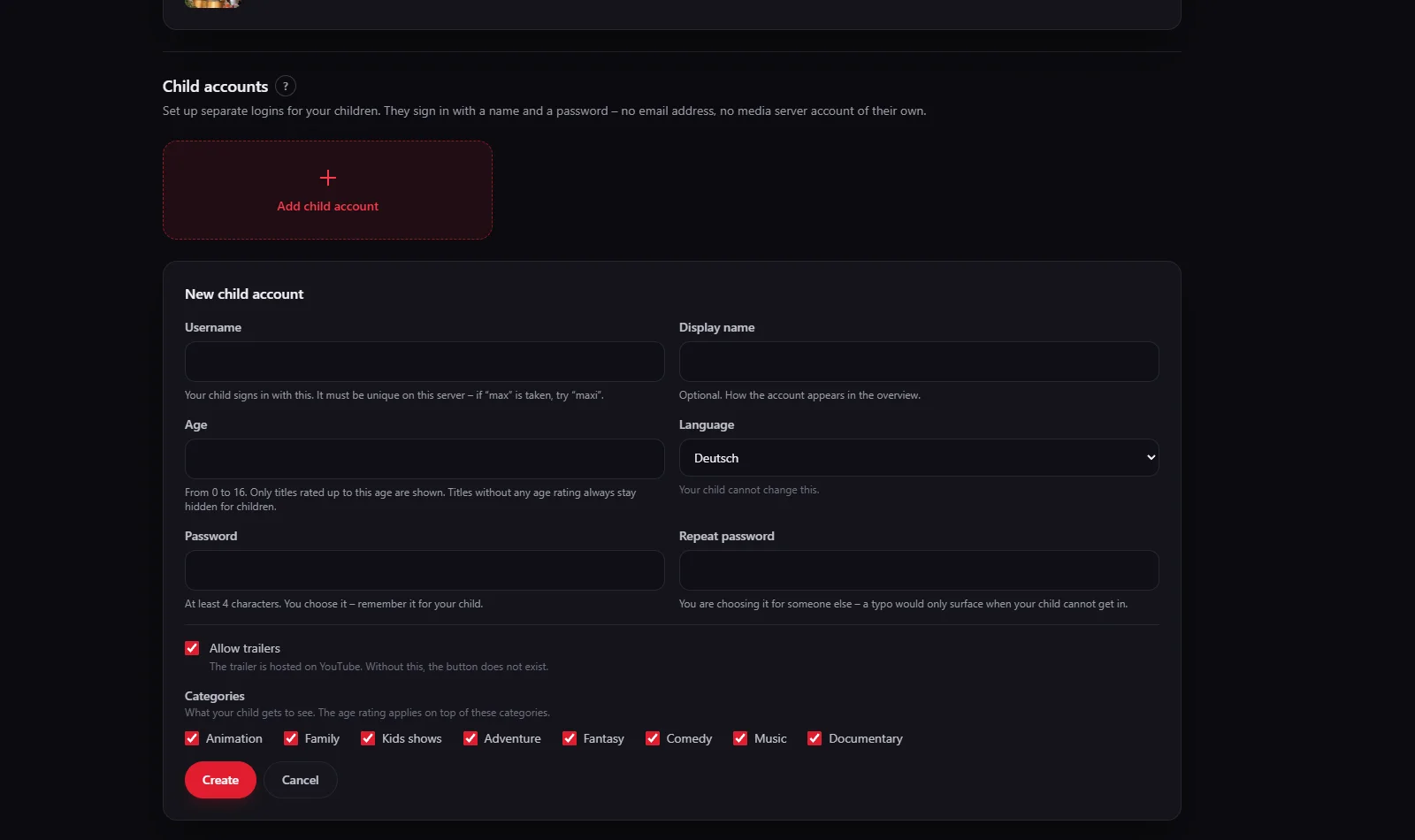
- Benutzername. Er muss auf dem Server einmalig sein. Ist „max“ vergeben, nimmst du „maxi“. Er lässt sich später nicht mehr ändern, denn damit meldet sich das Kind an.
- Rubriken. Animation, Familie, Kinderserien, Abenteuer, Fantasy, Komödie, Musik und Dokumentation. Du hakst an, was dein Kind sehen darf, der Rest existiert für dieses Konto nicht. Mindestens eine Rubrik muss angehakt sein.
- Alter. Innerhalb der Rubriken zeigt Nexview nur, was bis zu diesem Alter freigegeben ist. Titel ganz ohne Altersfreigabe bleiben bei Kindern immer verborgen.
- „Trailer erlauben“. Trailer liegen bei YouTube. Ohne Haken gibt es den Knopf gar nicht.
- Sprache. Das Kind kann sie nicht selbst umstellen.
Das Konto ist deinem untergeordnet. Es kann sein Passwort nicht selbst ändern, keine Adresse hinterlegen und keinen Erwachsenenbereich der App erreichen. Löschst du dein Konto, gehen die Kinderkonten mit. Fang lieber mit wenigen Rubriken an, nachlegen ist leichter, als etwas wieder wegzunehmen.
Gut zu wissenWarum zwei Regler und nicht nur das Alter? Die Altersfreigaben bei TMDB sind dünn: Rund ein Drittel der Filme und gut vier Zehntel der Serien tragen gar keine. Mit dem Altersfilter allein bliebe zu wenig übrig. Die Rubriken sorgen dafür, dass überhaupt etwas ankommt, das Alter sortiert darin aus.
Was das Kind sieht
Ein Kind bekommt keine Oberfläche mit ausgegrauten Knöpfen, sondern eine andere App: helle, warme Farben, große Flächen und drei Ziele am unteren Rand, „Entdecken“, „Suchen“ und „Wünsche“. Es gibt keine Glocke, keine Tickets, keine Merkliste und keine Einstellungen. Die Sperre ist keine Frage der Oberfläche: Welche Wege ein Kinderkonto gehen darf, steht als Erlaubnisliste im Server, ein Aufruf an der Ansicht vorbei kommt nicht weiter.
- Zwei Abschnitte je Rubrik. Oben steht „Das kannst du schon schauen“, was in der Bibliothek liegt, mit grünem Haken und ohne Wunschknopf. Darunter steht „Das kannst du dir wünschen“. Auf der Titelseite gilt dasselbe, und darunter steht immer der Satz „Mama oder Papa entscheidet.“
- Der Wunsch. Der Knopf heißt „Das möchte ich sehen“. Es gibt kein Qualitätsprofil, keinen Zielordner und keine Wahl zwischen Full-HD und 4K, das entscheidet später, wer es entscheiden muss.
- Die Suche sucht nur innerhalb der freigeschalteten Rubriken und nur bis zum Alter des Kindes. Findet sich nichts, steht dort: „Das gibt es hier nicht. Frag Mama oder Papa danach.“
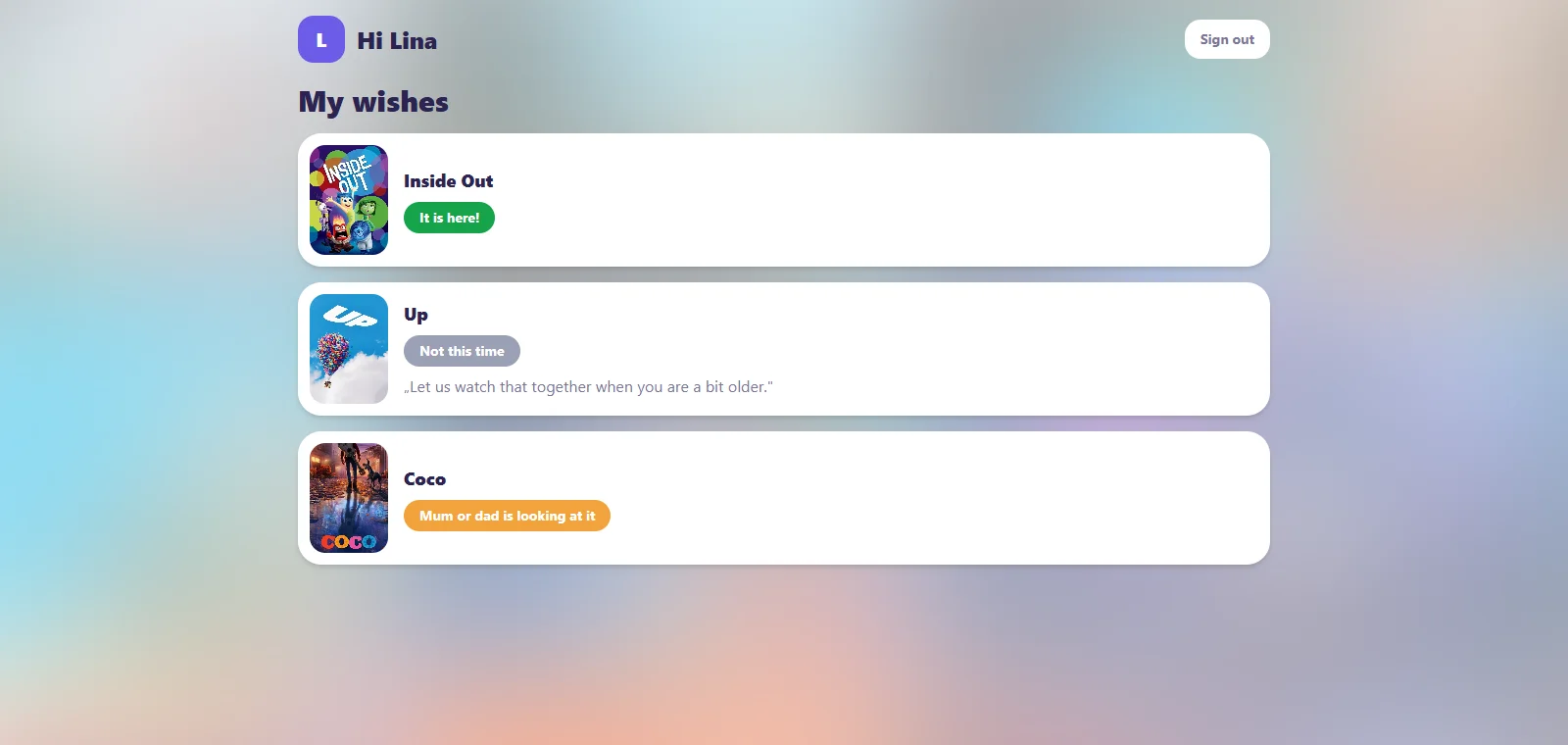
- „Meine Wünsche“ kennt nur vier Antworten: „Mama oder Papa schaut es sich an“, „Ist unterwegs“, „Ist da!“ und „Diesmal nicht“. Lehnst du ab und schreibst einen Satz dazu, steht er wörtlich darunter.
Wünsche freigeben
Offene Wünsche stehen oben im Reiter „Kinder“ unter „Wünsche deiner Kinder“, mit Poster, Titel, Jahr und dem Namen des Kindes. Wartet ein Wunsch, meldet sich außerdem die Glocke, und der Sprung dorthin führt direkt an die Stelle, an der entschieden wird. Den Schalter „Wünsche deiner Kinder“ für die Mail findest du unter „Profil › Benachrichtigungen“, er erscheint nur, wenn du ein aktives Kinderkonto hast. Ohne ihn merkst du einen Wunsch erst, wenn du das nächste Mal ins Profil schaust.

- „Freigeben“ legt in deinem Namen eine gewöhnliche Anfrage an. Damit greifen von selbst die Regeln, die für dich ohnehin gelten: Sperrliste, „liegt schon in der Bibliothek“, Profilsperren, 4K-Recht und dein Kontingent. Ist dein Kontingent voll, scheitert der Wunsch genau dort, mit der Begründung, die du auch sonst bekämst. Wählt in deinem Haus der Entscheider das Ziel, steht das so da („Ordner und Qualität wählt der Entscheider bei der Freigabe“), sonst wählst du Qualität und Zielordner selbst.
- Teilfreigabe. Bei einer Serie kannst du „Ganze Staffel“ wählen oder „Nur einzelne Folgen wählen“. So kann ein Kind erst einmal hineinschauen. Ist der freigegebene Teil fertig, bekommt das Kind den Knopf „Ich möchte mehr davon“.
- „Ablehnen“ fragt nach einer kurzen Begründung, freiwillig. Ohne sie steht dort nur „Diesmal nicht“.
- Doppeltes. Hat jemand anderes den Titel inzwischen längst angefragt, schließt Nexview den Wunsch von selbst, als erledigt und nicht als abgelehnt.
Eine Regel kann keinen Wunsch übergehen: Ein Kinderwunsch geht immer an die Eltern, auch wenn eine Regel passen würde. Und Wünsche zählen nirgends mit. Erst die Freigabe macht daraus eine Anfrage, die dein Kontingent und deinen Speicher berührt.
Die Vorschau
Was kommt bei meinem Kind tatsächlich an? Alles andere ist Vermutung. Deshalb gibt es an jedem Kinderkonto die „Vorschau“, ein Knopf mit einem Auge, der die Kinderansicht öffnet, genau so, wie das Kind sie sieht. Es ist dieselbe Ansicht mit denselben Regeln, nur schreibgeschützt: Wünschen geht in der Vorschau nicht. Ein Balken oben sagt, in wessen Ansicht du steckst, und ein einziger Weg führt zurück. Wer prüfen will, was ein neu angehaktes Rubrik-Häkchen bewirkt, sieht es hier in zwei Klicks.
Ein Kind wird älter
Unter den Wünschen steht eine Kachel je Kind, mit Name und Alter. Vier Knöpfe daran: „Vorschau“, „Deaktivieren“, „Bearbeiten“ und „Löschen“. Alter, Rubriken, Trailer, Sprache und Passwort lassen sich jederzeit anpassen, nur der Benutzername bleibt. „Deaktivieren“ ist der sanfte Weg: Das Konto kann sich nicht mehr anmelden, bleibt aber mit allen Einstellungen bestehen, und „Wieder aktivieren“ holt es zurück. Löschen ist endgültig und rührt bereits angefragte Titel nicht an, die laufen über dein Konto. Für Kinder gibt es kein Zurücksetzen per E-Mail. Vergisst dein Kind das Passwort, setzt du ein neues, das ist der einzige Weg und er ist Absicht.
Der Betreiber sieht die Kinderkonten in einer eigenen Gruppe am Ende der Benutzerliste, jeweils mit „Kind von …“ und dem Alter. Sie sind sichtbar, aber nicht bearbeitbar, sie gehören ihrem Elternteil.
Was Kinderkonten nicht leisten
- Sie wirken nur in Nexview. Wer denselben Medienserver direkt öffnet, sieht dort alles, was darauf liegt. Worauf dein Kind auf dem Medienserver zugreifen kann, entscheidest du dort. Wer beides kombiniert, hat eine brauchbare Absicherung, wer nur auf Nexview setzt, nicht.
- Die Altersangaben sind fremde Daten. Sie stammen von TMDB, einer öffentlichen Filmdatenbank, und können fehlen oder falsch sein. Niemand kann dafür einstehen, auch Nexview nicht. Genau deshalb steht die Vorschau so weit vorn: Sie zeigt, was wirklich ankommt.
- Sie kosten Auswahl. Weil Titel ohne Altersfreigabe bei Kindern verborgen bleiben, fehlt auch manches Harmlose, gerade Neuerscheinungen tragen oft noch keine Einstufung. Die Richtung ist Absicht: im Zweifel zu wenig zeigen. Wem das für ein älteres Kind zu streng ist, der schaltet lieber eine Rubrik mehr frei, als die Grenze aufzuweichen.
- Das Kind bekommt nichts außer seiner App: keine Benachrichtigungen, keine Tickets, keine Merkliste.
- Kein Ersatz für ein Gespräch. Der Wunsch-Weg zwingt zu einem kurzen Blick auf jeden Titel, statt still im Hintergrund zu filtern. Er ersetzt nicht, dass jemand weiß, was das Kind schaut.
Als Nächstes geht es um das Bescheidsagen: Benachrichtigungen. Was Kinderkonten sonst bedeuten, steht auf der Seite Kinderkonten unter den Funktionen.