Anfangen · Kapitel 3
nexcrate oder Radarr und Sonarr.
Nexview lädt nichts selbst herunter. Es gibt Anfragen an das weiter, was bei dir beschafft, und zeigt dir danach den Stand. Dafür stehen zwei Wege zur Wahl: nexcrate, eine einzige Verbindung für Filme, Serien und Musik mit mehreren Fassungen je Titel, oder Radarr für Filme und Sonarr für Serien, auf Wunsch mit einer zweiten Instanz für 4K. Du entscheidest einmal für Filme und Serien zugleich, gemischt geht nicht. Von Radarr und Sonarr kannst du später zu nexcrate umsteigen, ein Assistent führt dich dabei. In die andere Richtung gibt es keinen Assistenten.
Die Wahl im Assistenten
Der Einrichtungsassistent fragt gleich nach dem TMDB-Schritt: „Wer beschafft die Titel?“ Danach zeigt er nur noch die Schritte, die zu deiner Antwort gehören. Bei nexcrate sind das eine Adresse, das Koppeln und die Frage, welche Fassungen jeder anfragen darf. Bei Radarr und Sonarr sind es je ein Schritt mit Adresse und API-Schlüssel. Beides lässt sich mit „Später einrichten“ überspringen und unter „Einstellungen › Dienste“ nachholen.
Mit nexcrate
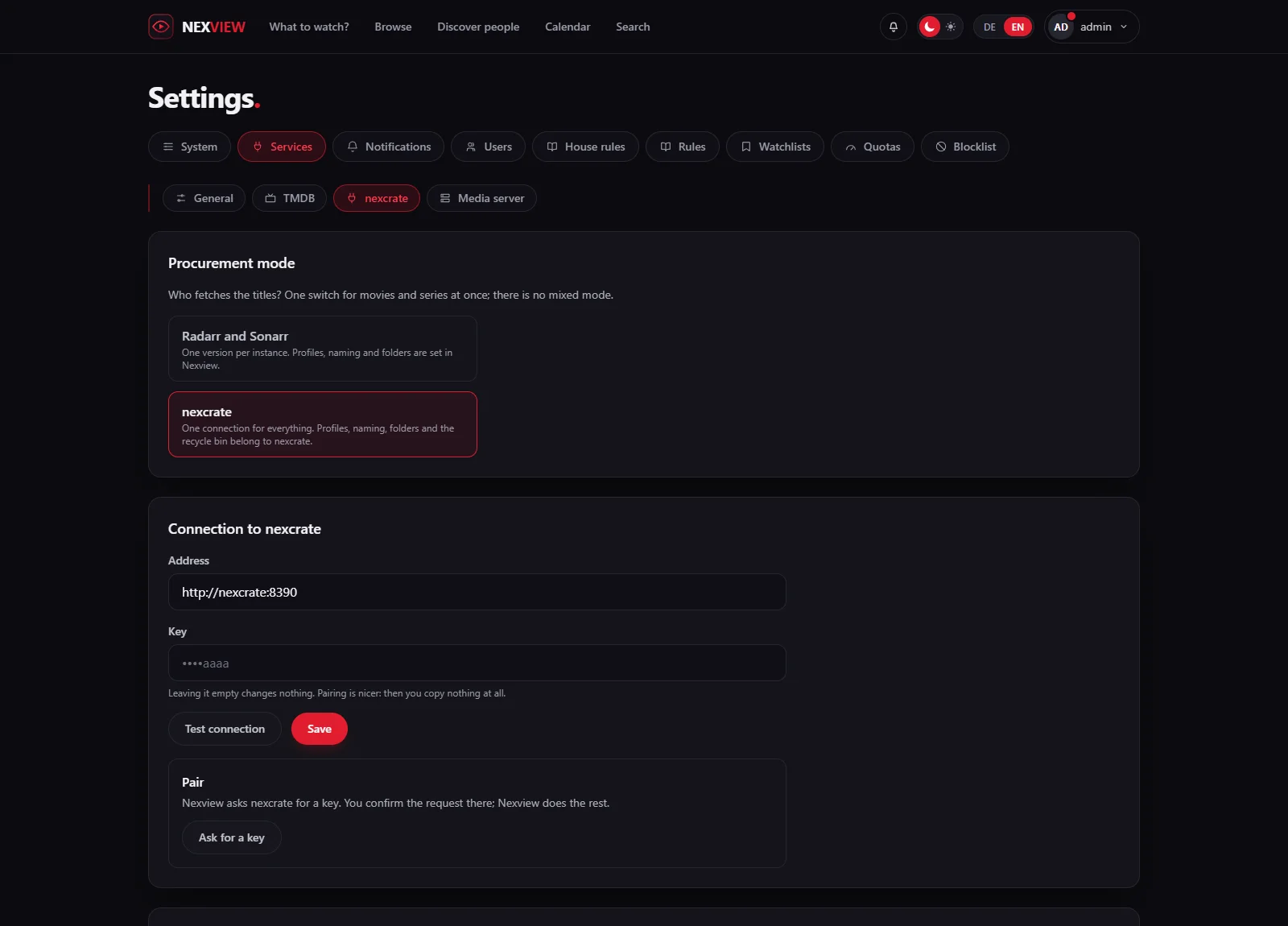
nexcrate ersetzt Radarr und Sonarr durch eine einzige App. Profile, Benennung, Ordner und der Papierkorb liegen dort, und Nexview fragt beim Anfragen gar nicht erst nach Zielordner oder Profil. Angefragt wird eine Fassung, etwa Full-HD oder 4K.
Verbinden und koppeln
- Adresse eintragen
Unter „Einstellungen › Dienste › nexcrate“ trägst du bei „Adresse“ ein, wo nexcrate zu erreichen ist, ab Werk auf Port 8390, etwa
http://nexcrate:8390. Läuft Nexview in einem Container, istlocalhostder Container selbst. Nimm die Adresse im Netz oder den Dienstnamen, wenn beide im selben Docker-Netz liegen. - Koppeln
Wähle „Um einen Schlüssel bitten“. Nexview zeigt einen Code und bittet nexcrate um einen Schlüssel. Du bestätigst die Bitte in nexcrate, den Rest macht Nexview, abtippen musst du nichts. Eine Bitte verfällt nach zehn Minuten von selbst. Willst du den Schlüssel lieber selbst eintragen, nimmst du das Feld „Schlüssel“.
- Stand ansehen
Nach dem Verbinden steht „Verbunden. 2 Fassungen gefunden.“ oder die passende Zahl da. Darunter prüft Nexview, ob diese nexcrate taugt. Was nicht passt, steht rot unter „Was gegen diese nexcrate spricht“, etwa eine zu alte nexcrate oder ein Schlüssel, dem ein Recht fehlt. Ein roter Befund hält an, weiterklicken hilft dort nicht.
Danach meldet Nexview unter „Was nexcrate meldet“, was drüben fehlt, bevor es bei der ersten Anfrage auffällt: kein Indexer, kein Download-Programm, kein TMDB-Token, ein Ordner, in den sich nicht schreiben lässt, eine volle Platte oder eine ausgeschaltete Automatik. Eine Karte pro Fassung sagt „bereit“ oder „nicht bereit“ und nennt den Grund.
Fassungen und wer sie anfragen darf
Auf derselben Seite steht die Liste „Fassungen“. Je Fassung gibt es einen Haken: Angehakt heißt, jeder darf diese Fassung anfragen. Ohne Haken vergibst du das Recht je Konto. Im Assistenten ist Full-HD offen und alles andere zu. Eine neue Fassung, die du in nexcrate anlegst, bleibt in Nexview gesperrt, bis du sie freigibst. Rechte hängen dabei an der Fassung und nicht mehr an „4K oder nicht“, auch für die Hauptfassung.
Woran es gerade hängt
Mit nexcrate trägt jede Titelseite einen Kasten „Woran es gerade hängt“ mit einer Zeile je Fassung. Dort steht zum Beispiel „Liegt vor.“, „Wird gerade geladen.“, „Nichts gefunden, das zum Profil passt.“, „Noch nicht erschienen“ mit Datum, „Ein Fund wartet noch die eingestellte Frist ab.“ oder „Der Download hängt und wartet auf den Betreiber.“ Den Grund liefert nexcrate, den Satz schreibt Nexview, er steht also in deiner Sprache da. Wer Anfragen entscheidet, springt mit „In der Beschaffung öffnen“ vom Titel direkt nach nexcrate.
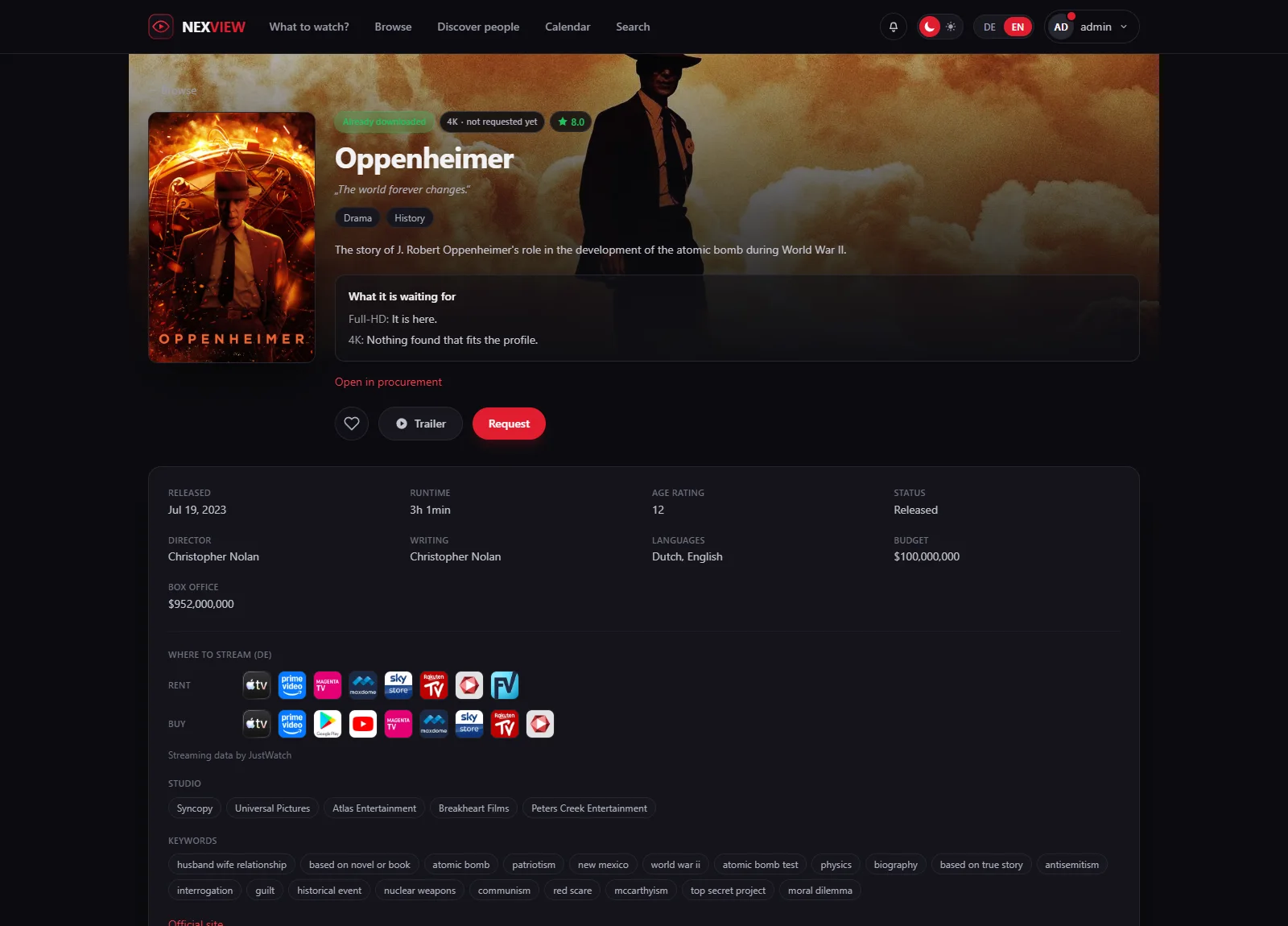
Radarr und Sonarr können das nicht sagen. Dort fehlt der Kasten ganz, statt „kein Grund bekannt“ zu zeigen, denn das wäre die Behauptung, alles sei in Ordnung.
Der Papierkorb
nexcrate führt seinen Papierkorb als Liste statt als Ordner, Datei für Datei mit Größe, Datum und dem, der gelöscht hat. Nexview zeigt ihn unter „Einstellungen › Kontingente“ im Abschnitt „Papierkorb“, und „Zurückholen“ holt eine Datei zurück. Hat der Titel den Bestand inzwischen verlassen, legt nexcrate ihn dabei unüberwacht neu an, und die Zeile sagt das vorher. Ist die Datei weg oder ihre Platte gerade nicht sichtbar, steht auch das an der Zeile, und der Knopf bleibt zu. Ersetzt ein Upgrade eine Datei, landet die alte ebenfalls dort. Titel neu anlegen kann nur eine nexcrate ab Fassung 0.3.0, eine ältere lehnt es ab, und Nexview sagt, warum.
Mit Radarr und Sonarr
Wer bei Radarr und Sonarr bleibt, bleibt dabei. Der Weg ist kein Auslaufmodell: Qualitätsassistent, Benennung, Webhooks und die Wahl von Ordner und Profil bei der Freigabe gehören weiter dazu.
Verbinden
- Adresse und Schlüssel
Unter „Einstellungen › Dienste › Radarr (Filme)“ und „Sonarr (Serien)“ trägst du die Adresse ein und den „API-Key“. Du findest ihn in Radarr beziehungsweise Sonarr unter „Settings › General › Security“. „Verbindung testen“ prüft beides, bevor du speicherst.
- Profile und Ordner
Nexview liest von dort die Wurzelordner und Qualitätsprofile und bietet genau die zur Auswahl an. Legst du in Radarr ein neues Profil an, steht es hier beim nächsten Aufruf.
- Rückkanal
Mit „Webhook für Rückkanal nutzen“ sagt Radarr oder Sonarr Nexview sofort Bescheid, statt dass Nexview alle zwei Minuten nachsieht. Das geht ab Radarr 5 und Sonarr 4. Den Eintrag legt Nexview beim Speichern an und pflegt ihn, abwählen räumt ihn rückstandsfrei weg. „Testen“ beweist, dass der Anruf ankommt. Dafür braucht Nexview eine Adresse, unter der Radarr es erreicht. Reicht die öffentliche Adresse dafür nicht, trägst du unter „Einstellungen › System › Adresse“ die „Adresse aus Sicht von Radarr/Sonarr“ ein.
Gut zu wissenZwei Stolpersteine, die häufig vorkommen. Erstens die Adresse: Aus einem Container heraus ist localhost der Container selbst. Zweitens die leere Profilliste: Antwortet Radarr zwar, aber der Schlüssel stimmt nicht, gibt es keine Fehlermeldung, sondern eine leere Liste.
Wer Profil und Ordner wählt
Unter „Qualitätsprofil und Zielordner“ legst du für Filme und Serien getrennt fest, wer wählt: „Der Anfragende wählt selbst“, „Festes Standardprofil“ (und entsprechend ein fester Ordner) oder „Der Entscheider wählt bei der Freigabe“. Im letzten Fall kommt jede Anfrage ohne Profil herein und wartet auf eine Freigabe, die automatische Freigabe greift dort also nicht. Wer selbst freigeben darf, wählt weiterhin sofort.
Die 4K-Instanz
Mit „4K-Instanz anlegen“ trägst du je eine zweite Instanz für Radarr und Sonarr ein, mit eigenen Zielordnern und eigenen Qualitätsprofilen. Erst dann erscheint überhaupt irgendwo ein 4K-Schalter. Derselbe Titel kann dann einmal in Full-HD und einmal in 4K vorliegen. Je Konto stehen dazu „Darf 4K-Filme anfragen“, „Darf 4K-Serien anfragen“ und „4K ohne Freigabe“ bereit.
Qualitätsprofile
Den Reiter „Qualitätsprofile“ gibt es nur in diesem Betrieb. Dort baut der Assistent Profile nach den TRaSH Guides. Mehr dazu auf der Seite Qualität.
Von Radarr und Sonarr zu nexcrate wechseln
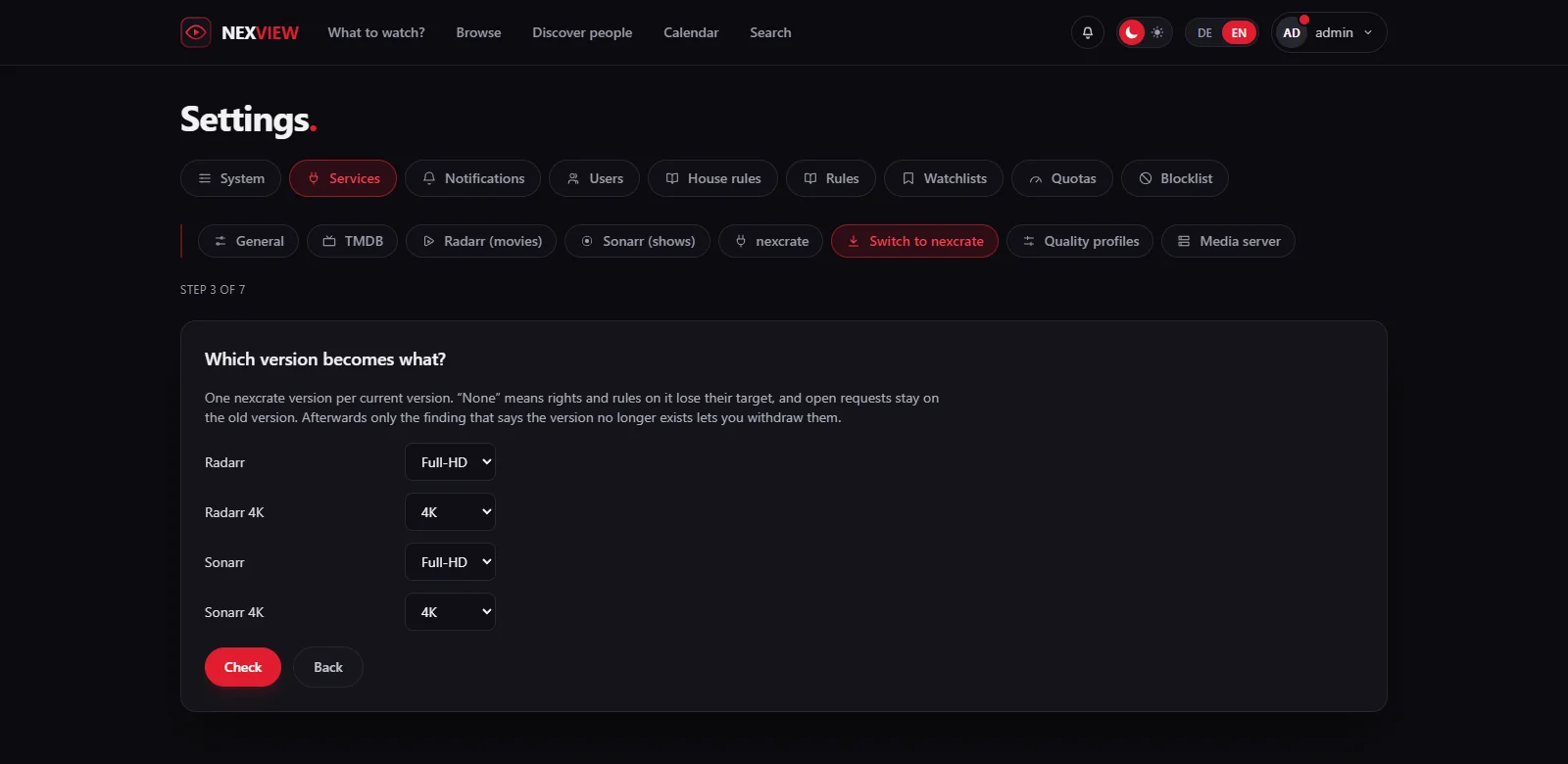
Läuft Nexview schon mit Radarr und Sonarr, findest du unter „Einstellungen › Dienste“ den Reiter „Umstieg auf nexcrate“. Er erscheint nur in diesem Betrieb. Der Assistent hat sieben Schritte, und nur einer schreibt etwas.
- Was sich ändert
Die Zahlen vorab: laufende Downloads, offene Anfragen, Speicherposten. Die Seite sagt gleich, dass es keinen Rückweg außer der Sicherung gibt.
- Mit nexcrate verbinden
Wie oben, mit Koppeln und Standprüfung.
- Welche Fassung wird was?
Je bisheriger Fassung wählst du eine aus nexcrate. Die Zuordnung ist eins zu eins: Zwei Fassungen dürfen nicht auf dieselbe zeigen, sonst fiele ein Titel, der in beiden liegt, etwa derselbe Film in Full-HD und in 4K, auf einen Eintrag zusammen. Der Assistent sagt das, während du wählst. „Keine“ heißt: Rechte und Regeln darauf verlieren ihr Ziel, und offene Anfragen bleiben auf der alten Fassung stehen.
- Kennt nexcrate die Titel?
Vor dem Umschalten sieht Nexview nach, ob nexcrate die Titel kennt, an denen Anfragen, Speicherposten und Rechte hängen. Was fehlt, steht mit Grund in einer Liste, und du entscheidest, bevor es weitergeht. Fehlt ein Titel in nexcrate, liegt das meist daran, dass die Übernahme aus Radarr und Sonarr dort noch nicht gelaufen ist.
- Sicherung
Mit „Sicherung anlegen“ entsteht der einzige Weg zurück. Ohne sie geht es nicht weiter.
- Umschalten
„Jetzt umschalten“ schreibt in einer einzigen Transaktion jede Anfrage, jeden Speicherposten und jedes Recht auf die Fassungen aus nexcrate um. Scheitert etwas, hat sich nichts geändert. Keine Datei wird angefasst, nichts geladen und nichts gelöscht. Erst danach verlässt Nexview Radarr und Sonarr, entfernt dort nur seine eigenen Webhook-Einträge und löscht seine Zugänge.
- Freigegebene Anfragen nachreichen
nexcrate hat von bereits freigegebenen Anfragen nie gehört, also reicht Nexview sie nach. Bleibt etwas offen, holt der nächste Rundgang den Rest.
Gut zu wissenLies vor dem Umschalten die Meldung zum Rückweg. Zurück zu Radarr und Sonarr kommst du nur über die Sicherung, die der Assistent anlegt, denn der Reiter „Umstieg auf nexcrate“ verschwindet nach dem Umschalten. Alles, was danach in Nexview passiert ist, steht in dieser Sicherung nicht.
Was beide Wege nicht ändern
- Nexview lädt nichts selbst und speichert keine Filme. Ohne nexcrate oder Radarr und Sonarr läuft es als reiner Katalog.
- Eine Mischung gibt es nicht: Filme über Radarr und Serien über nexcrate geht nicht.
- Was nexcrate selbst kann und wie du es einrichtest, steht auf der Seite von nexcrate.
Als Nächstes folgen die übrigen Dienste: Dienste und Bewertungen.