Für dich als Betreiber
Qualitätsprofile, ohne die TRaSH Guides gelesen zu haben.
Ein gutes Qualitätsprofil sind vierzig Entscheidungen über Auflösung, Tonspuren, Release-Gruppen und Punktwerte. Die TRaSH Guides erklären sie alle, als Nachschlagewerk und nicht als Anleitung. Wer über nexcrate beschafft, wählt in Nexview nur die Fassung, etwa Full-HD oder 4K. Profile, Ordner und Benennung liegen bei nexcrate, mit einem Assistenten nach demselben Prinzip. Wer Radarr und Sonarr benutzt, stellt sie in Nexview ein, und genau dafür gibt es die Werkzeuge weiter unten. Die Bilder zeigen eine Beispielinstallation mit Radarr und Sonarr.
Mit nexcrate
Du wählst die Fassung, nexcrate kümmert sich um den Rest.
Mit nexcrate gibt es in Nexview keine Qualitätsprofile zu bauen und keine Zielordner zu wählen. Beim Anfragen wählt man die Fassung, die nexcrate anbietet, zum Beispiel Full-HD oder 4K. Was eine Fassung ausmacht, liegt in nexcrate: ihr Profil, ihr Standardordner, ihre Benennung und ihre Wartezeit. Auch der Papierkorb gehört dort hin.
Nexview zeigt, was es davon braucht: die Fassungen eines Titels, jeweils mit ihrem Stand, und den Grund, woran es gerade hängt. Wer darf welche Fassung anfragen, stellst du unter Einstellungen › Dienste › nexcrate ein, mehr dazu steht bei den Freigaben.
Das Profil baut nexcrate mit einem Assistenten: Er fragt nach der Auflösung, danach, was gelten soll, solange es die noch nicht gibt, nach Quelle und Tonspuren und nach der größten Datei, die du willst. Daraus entstehen Qualitäten, Custom Formats, Punkte und Größen, wie die TRaSH Guides sie empfehlen. Wer jede Zahl selbst setzen will, wählt dort „Von Hand“. Profile aus einem laufenden Radarr oder Sonarr lassen sich einlesen.
Die Einzelheiten stehen auf der Projektseite von nexcrate unter Fassungen und im Kapitel Profile einrichten.
Gut zu wissenDie Reiter „Radarr“, „Sonarr“ und „Qualitätsprofile“ unter „Einstellungen › Dienste“ gibt es im Betrieb mit nexcrate nicht. Ein Reiter, der ins Leere führt, wäre schlimmer als keiner. Alles, was auf dieser Seite weiter unten steht, gilt für Radarr und Sonarr.
Mit Radarr und Sonarr
Profile leben in Nexview, die Instanzen sind eine zweite Frage.
Unter Einstellungen › Dienste › Qualitätsprofile gibt es vier Bereiche: „Profile“ zum Anlegen und Verteilen, „Bestand“, „Benennung“ und „Rückverbindung“. Der Reiter erscheint, sobald es eine Radarr- oder Sonarr-Instanz gibt, auf die ein Profil gelegt werden könnte.
Ein Profil gehört hier nicht einer Instanz. Es steht in Nexview, und du entscheidest getrennt davon, auf welche Instanzen es mit „Verteilen“ gelegt wird. Dasselbe Profil kann auf mehreren liegen und auf jeder in einem anderen Zustand sein, wenn dort jemand von Hand nachgebessert hat. Der Zustand steht am Profil: „Aktuell“, „Update verfügbar“, „Von dir angepasst“, „Konflikt“, „Nicht installiert“ oder „In Radarr gelöscht“.
Die Bausteine kommen aus den TRaSH Guides und liegen mitgeliefert bei, mit Stichtag. „Neuen Stand holen“ holt den neuesten, wenn du ihn willst. Es passiert nichts von allein, und ohne Netz funktioniert alles weiter. Mit „Ablage sichern“ lässt sich der ganze Vorrat als Datei sichern und woanders mit „Ablage einlesen“ wieder einlesen. Wer eine zweite Anlage aufsetzt, trägt die Profile nicht noch einmal ein.
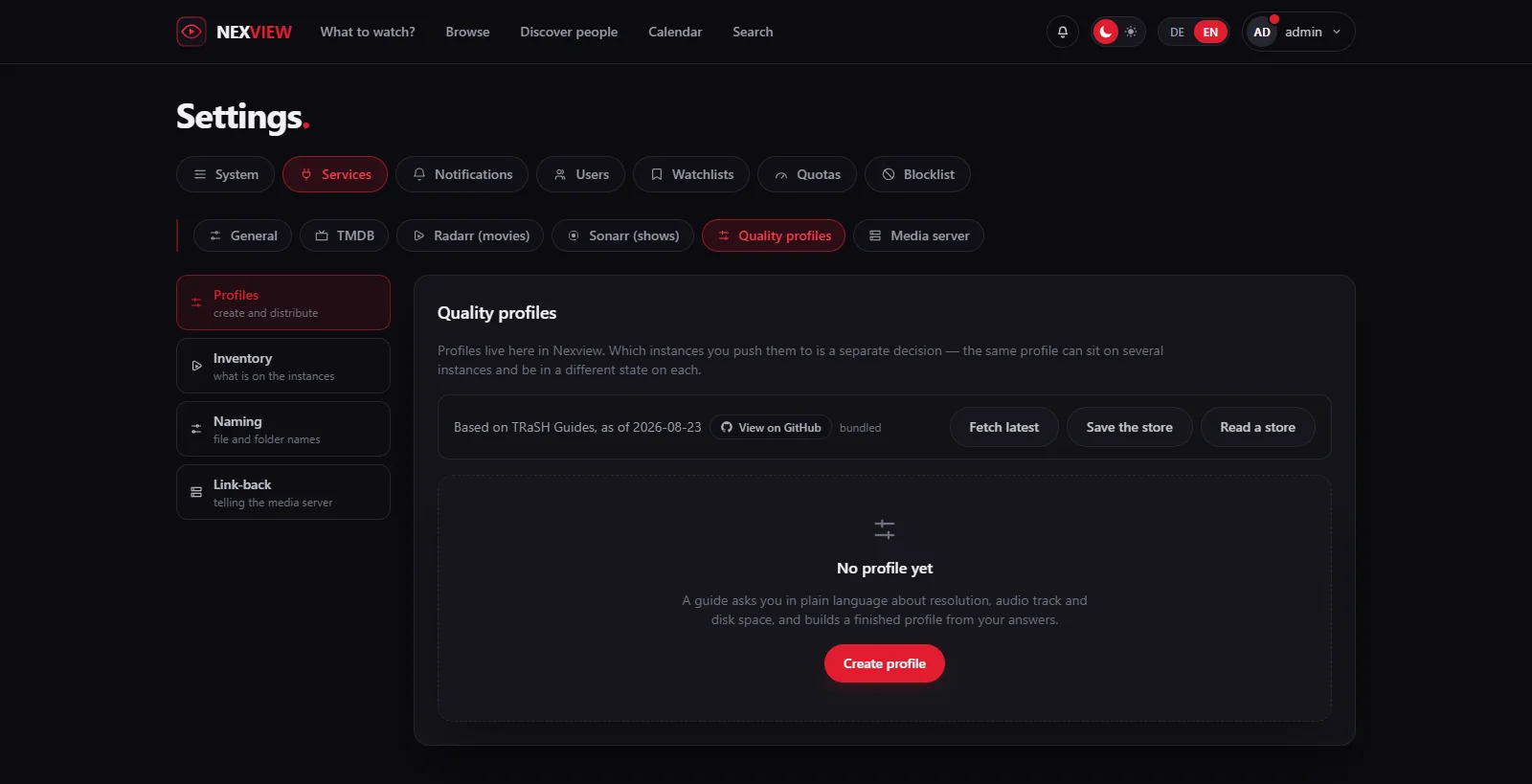
Gut zu wissenIn der Liste stehen nur Profile, die Nexview angelegt hat. Was du selbst in Radarr oder Sonarr gebaut hast, bleibt unangetastet und erscheint hier nicht. Unter „Bestand“ siehst du es trotzdem.
Der Assistent
Sechs Fragen statt vierzig Entscheidungen.
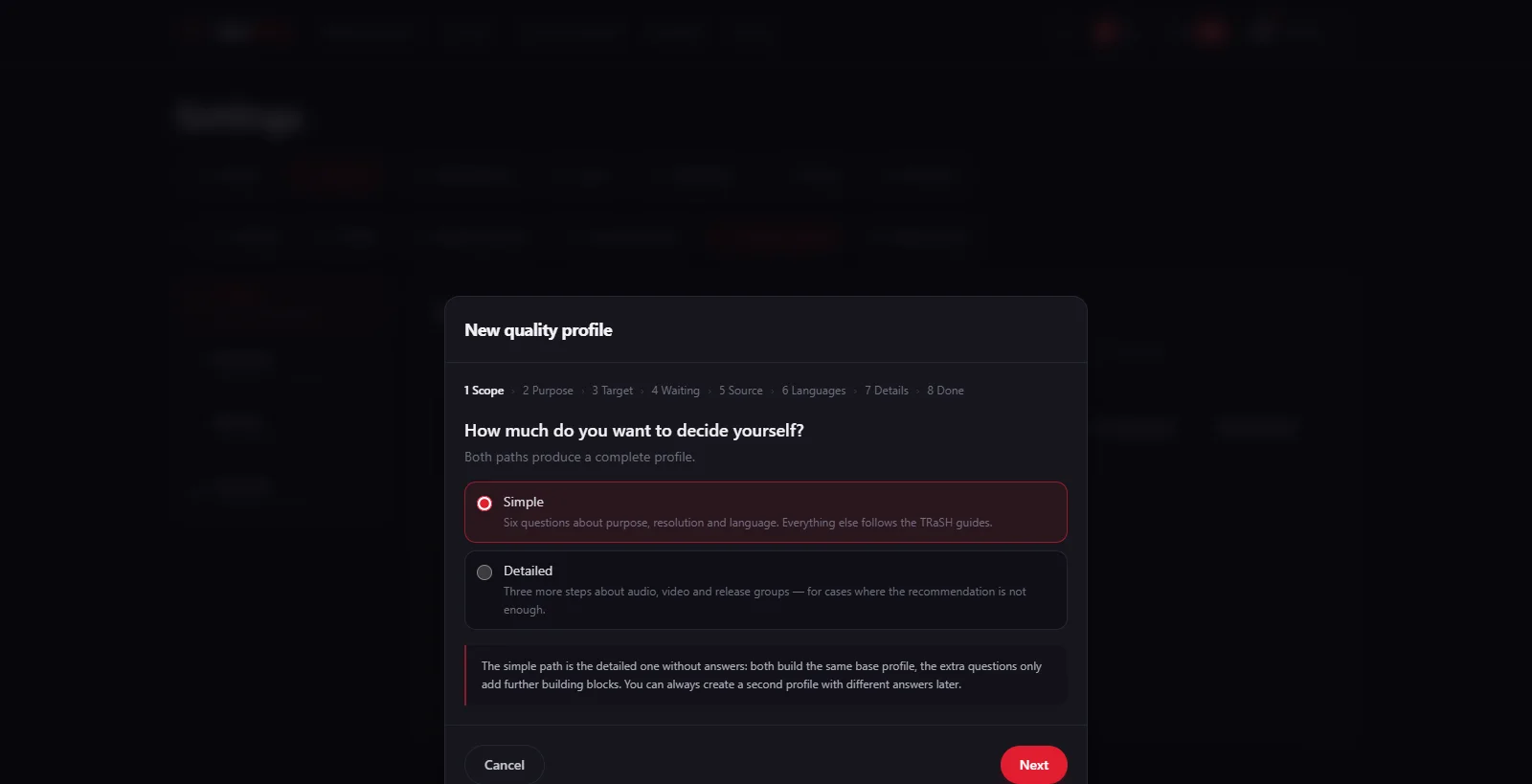
„Profil anlegen“ startet den Assistenten, und er fragt in Alltagssprache: „Wofür ist dieses Profil?“, „Welche Auflösung soll am Ende stehen?“, „Was, wenn es die noch nicht gibt?“, „Wie hochwertig soll die Quelle sein?“, „Welche Tonspuren brauchst du?“ und bei den Feinheiten „Wann ist ein Film gut genug?“. Aus den Antworten entsteht ein vollständiges Profil samt Punktwerten.
Zwei Wege führen zum selben Ergebnis. „Einfach“ stellt die sechs Fragen und übernimmt für alles Übrige die Empfehlung der Guides. „Ausführlich“ hängt drei Schritte über „Ton“, „Bild“ und „Herkunft“ an, für die Fälle, in denen die Empfehlung nicht reicht. Beide bauen dasselbe Grundprofil, die zusätzlichen Fragen legen nur weitere Bausteine obendrauf. Man kann sich also nicht dadurch verbauen, dass man den kurzen Weg nimmt, und ein zweites Profil mit anderen Antworten ist jederzeit möglich.
Die Antwort bei „Wann ist ein Film gut genug?“ wirkt wirklich: „Früh zufrieden“ hört auf, sobald Sprache und Auflösung stimmen, und lädt weniger neu. „Nach Empfehlung“ wertet bis zur besten sinnvollen Fassung auf und hört dann auf.
Bestand
Was wirklich auf den Instanzen liegt, auch was Nexview nie angefasst hat.
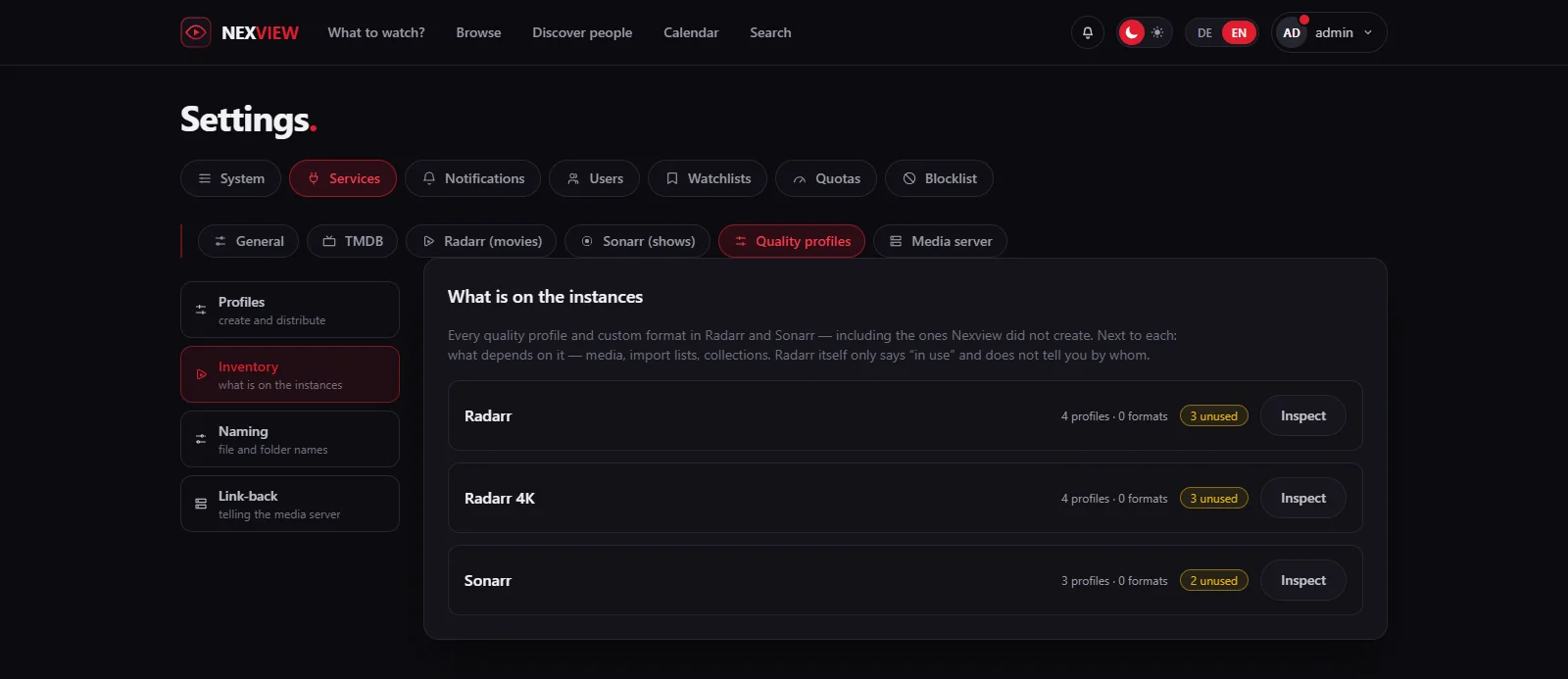
Überall sonst zeigt Nexview nur, was es selbst angelegt hat. Unter „Bestand“ zeigt es alles: jedes Qualitätsprofil und jedes Custom Format in Radarr und Sonarr, auch das aus der Zeit davor.
Der Grund ist ein konkretes Ärgernis. Ein fremdes Profil, das einen Namen belegt oder ein Löschen blockiert, war bisher unsichtbar, man suchte in Radarr, ohne zu wissen, wonach. Radarr sagt beim Löschversuch nur „wird benutzt“ und verrät nicht, von wem. Nexview stellt daneben, was daran hängt: Medien, Listen, Sammlungen.
Dazu die Zahl, die man beim Aufräumen sucht: wie viele Profile auf einer Instanz ungenutzt herumliegen. „Alles Ungenutzte auswählen“ und „löschen“ räumen sie weg. Jeder Eintrag wird unmittelbar vor dem Löschen noch einmal geprüft, was inzwischen benutzt wird, bleibt stehen. Hängen Medien an einem Profil, das weg soll, bringt „Medien umhängen“ sie auf ein anderes. Die Dateien bleiben, wo sie sind, nur die Zuordnung ändert sich, und der Dialog warnt, dass das neue Profil anders bewertet und Downloads auslösen kann.
Benennung
Was im Dateinamen steht, überlebt den Verlust der Datenbank.
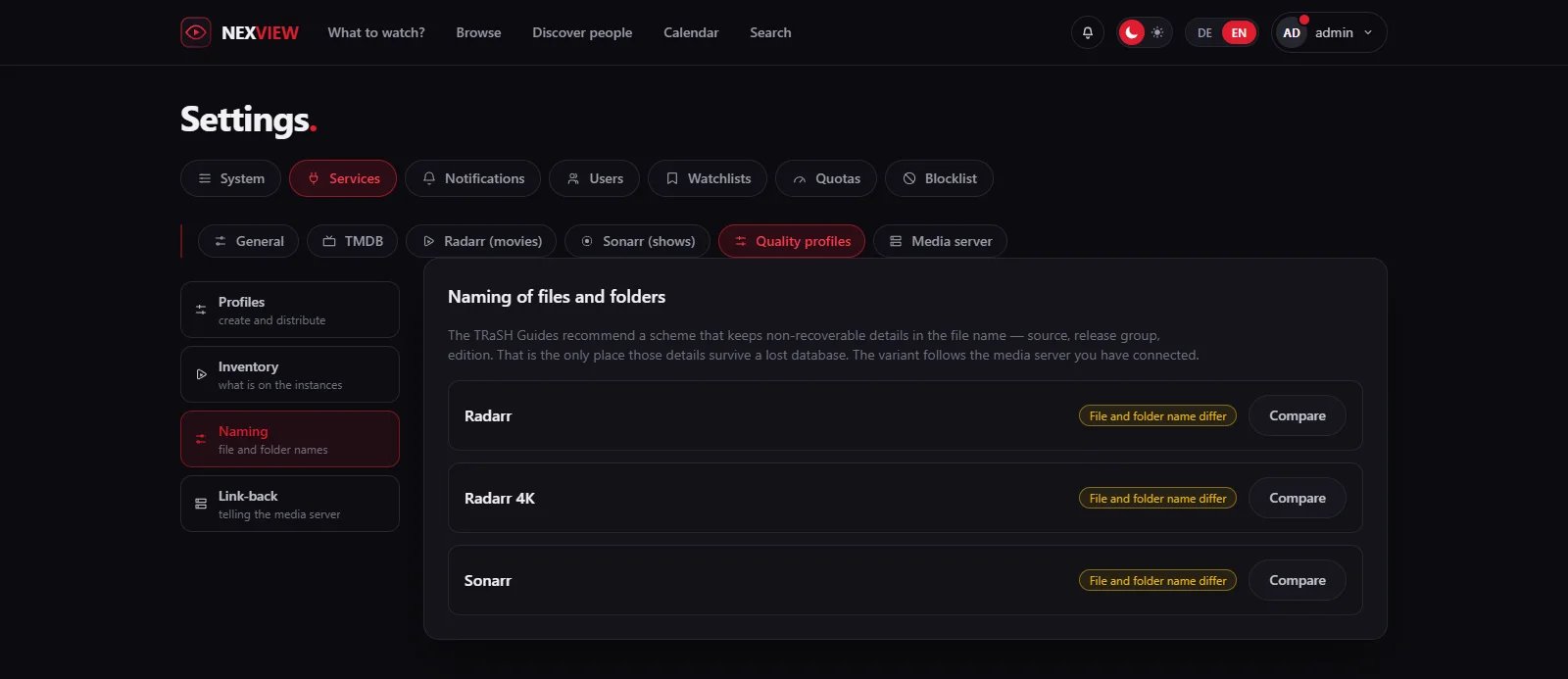
Die TRaSH Guides empfehlen ein Namensschema, das die nicht wiederherstellbaren Angaben in den Dateinamen schreibt: Quelle, Release-Gruppe, Schnittfassung. Diese Angaben stehen in keiner anderen Datei. Geht die Datenbank verloren, sind sie weg, wenn sie nicht im Namen stehen.
Nexview vergleicht dein aktuelles Schema mit der Empfehlung, zeigt es mit „Vergleichen“ nebeneinander und übernimmt es auf Wunsch mit „Übernehmen“. Übernommen wird nichts, was man nicht gesehen hat. Welche Spielart empfohlen wird, hängt vom verbundenen Medienserver ab: Plex, Emby und Jellyfin lesen Namen nicht gleich.
Ein neues Schema gilt zunächst nur für neue Dateien. Mit „Auch vorhandene Dateien umbenennen“ lässt Nexview Radarr und Sonarr auch die vorhandenen Dateien umbenennen, und „Übernehmen und umbenennen“ führt es aus. Ordner bleiben dabei unberührt, ein neues Ordnerformat gilt nur für Titel, die neu dazukommen. Laufendes Seeding bricht, wenn die Dateien nicht über Hardlinks eingebunden sind, und der Medienserver erfährt es über die Rückverbindung.
Rückverbindung
Radarr und Sonarr können deinem Medienserver Bescheid sagen.
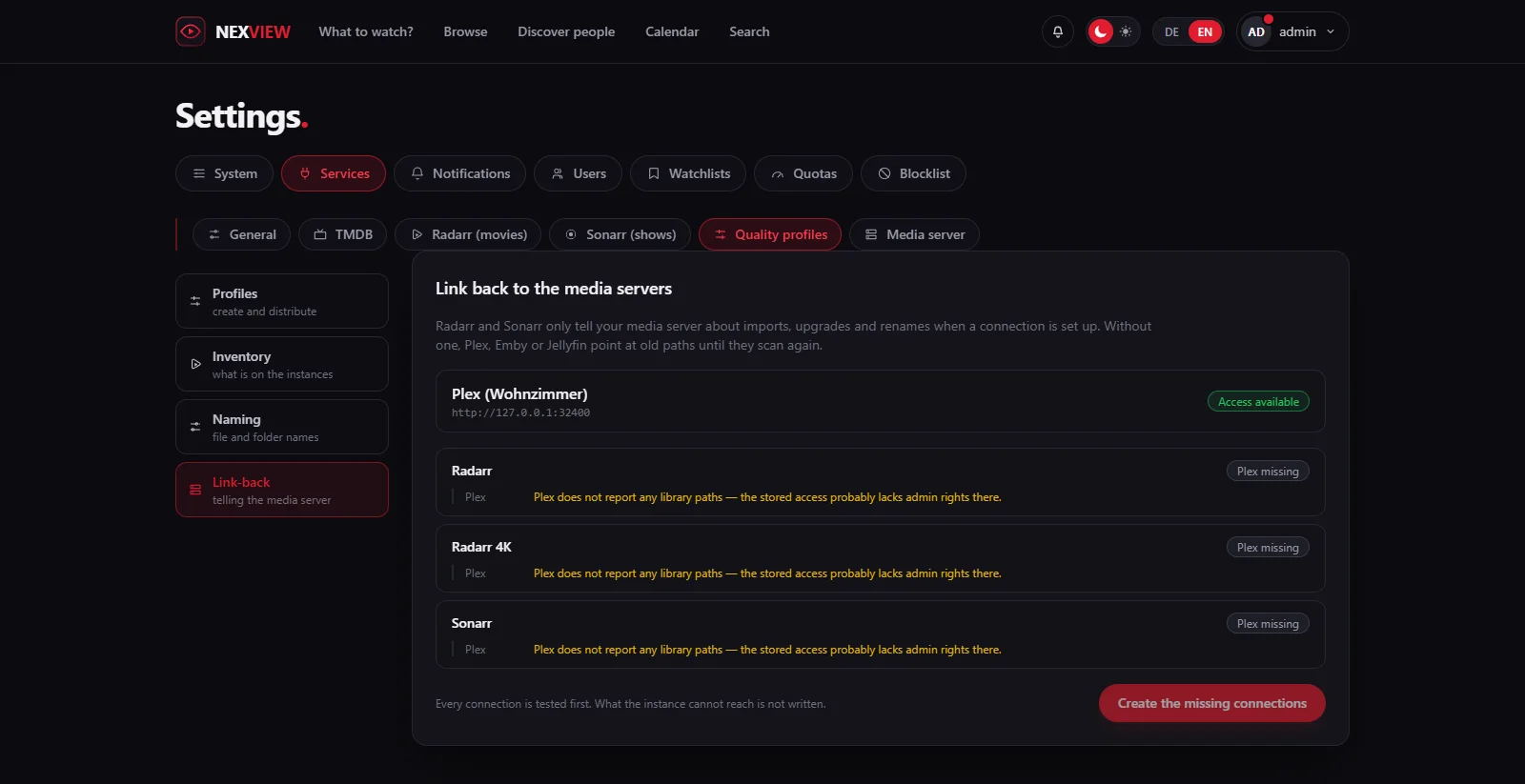
Radarr und Sonarr melden Importe, Aufwertungen und Umbenennungen nur dann an deinen Medienserver, wenn dort eine Verbindung eingetragen ist. Fehlt sie, zeigt Plex, Emby oder Jellyfin bis zum nächsten eigenen Durchlauf auf alte Pfade, und in der Zwischenzeit ist ein gerade aufgewerteter Film schlicht nicht abspielbar.
Nexview weiß beides, welche Instanzen es gibt und welche Medienserver verbunden sind, und legt die fehlenden Verbindungen mit „Fehlende Verbindungen herstellen“ in einem Schritt an. Für Jellyfin und Emby legst du den API-Schlüssel im Medienserver selbst an. Nexview nennt dir, wo.
Jede Verbindung wird vorher geprüft, und was die Instanz nicht erreicht, wird nicht eingetragen. Ein Eintrag, der ins Leere zeigt, wäre schlimmer als keiner: Er sieht nach Erledigung aus. Eine bestehende Verbindung, die nicht mehr antwortet, meldet Nexview ebenfalls, denn Radarr und Sonarr schweigen dazu.
Die Instanzen selbst
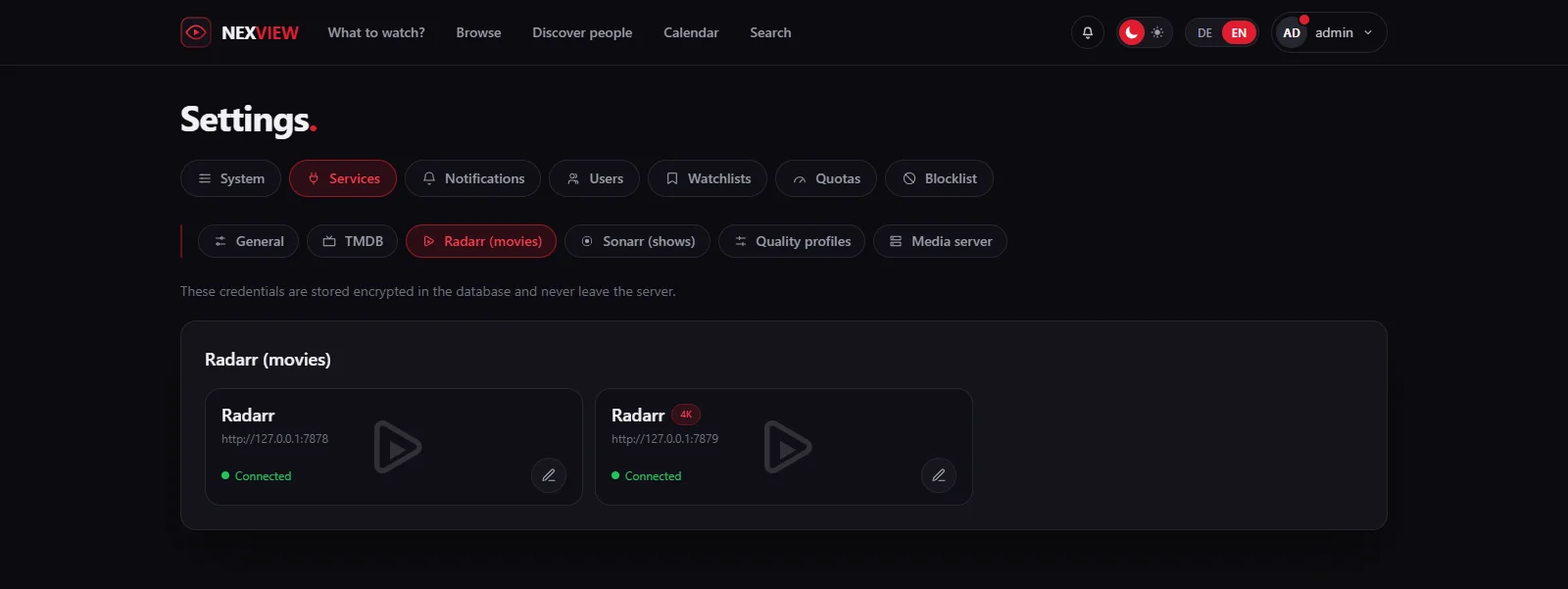
Jede eine eigene Kachel, und eine Warnung, die Radarr nicht geben kann.
Radarr, Radarr 4K, Sonarr, Sonarr 4K: Jede Instanz steht als eigene Kachel mit ihrer Adresse und ihrem Zustand. Ein Klick klappt das Formular darunter auf, und was für beide gilt, steht einmal darüber statt zweimal daneben. Die Zugangsdaten liegen verschlüsselt in der Datenbank und verlassen den Server nie. Wird eine Instanz entfernt, sagt Nexview vorher, was daran hängt.
Teilen sich zwei Instanzen dieselbe Kategorie im Download-Programm, greift jede die Downloads der anderen ab. Anfragen bleiben auf „wird geladen“ stehen, Dateien landen in der falschen Bibliothek, und nirgends erscheint ein Fehler, weshalb die Suche meistens beim Netzwerk anfängt. Radarr kann davor nicht warnen, es weiß nichts von der zweiten Instanz. Nexview weiß es und meldet es unter „Dienste“. Die Kategorie muss im Download-Programm selbst angelegt werden. Wer bewusst teilt, klickt „Ist so gewollt“, und eine weitere Instanz auf derselben Kategorie meldet sich erneut.
Ehrlich gesagt
Was dieser Teil nicht ist.
Qualitätsprofile, Benennung, Bestand und Rückverbindung gibt es nur im Betrieb mit Radarr und Sonarr. Mit nexcrate stellst du Profile und Ordner in nexcrate ein.
Nexview verwaltet die Profile, die es angelegt hat. Eigene Profile in Radarr und Sonarr bleiben unangetastet und erscheinen nur im Bestand.
Ein Profil, dem Titel zugewiesen sind, löscht Nexview nicht. Auch wenn es ein Profil nicht mehr verwaltet, bleibt es auf der Instanz stehen.
Wer vorhandene Dateien umbenennen lässt, kann das nur in Radarr selbst anhalten. Das Ordnerformat ändert vorhandene Ordner nicht.